ps中魔棒工具怎么抠图

 时间:2024-10-16 18:08:43

对于一些纯色背景图片,用ps软件中的魔棒工具来抠图是很方便的,那么ps中魔棒工具怎么抠图呢?下面就来介绍一下ps中使用魔棒工具抠图的方法。

工具/原料

联想Y460

Windows7

Adobe PhotoshopCS6

ps中魔棒工具怎么抠图

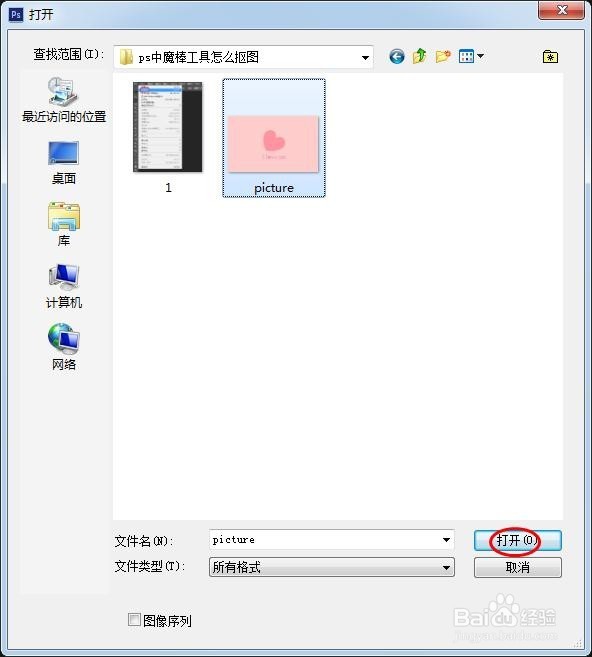
1、在ps软件中,单击“文件”中的“打开”。
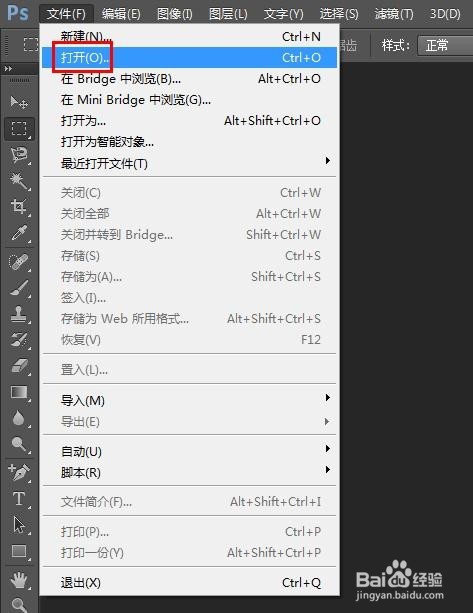
ps中魔棒工具怎么抠图

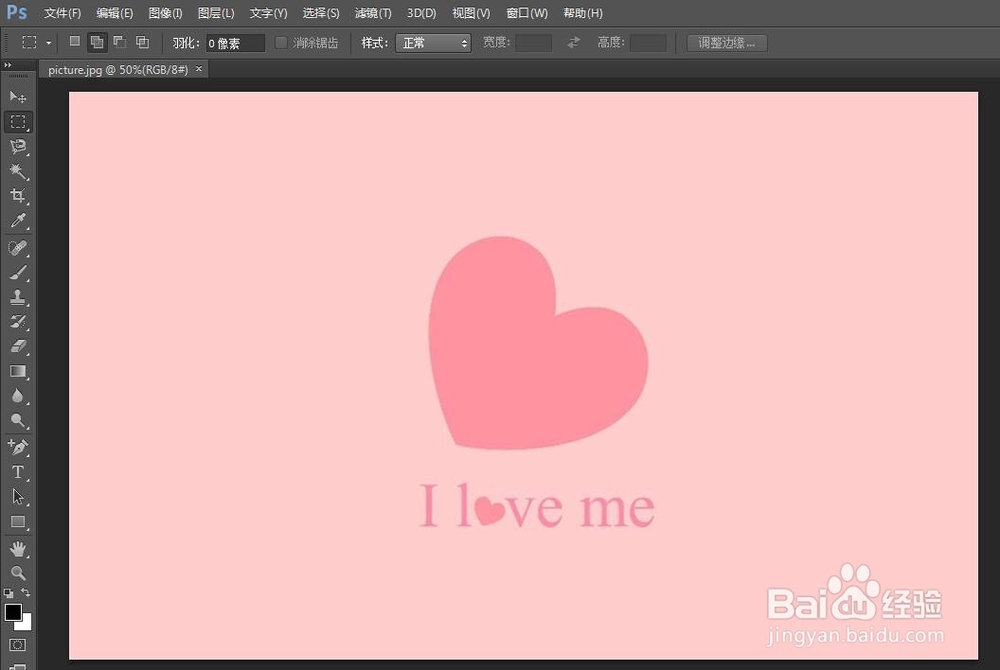
2、选择需要进行抠图操作的图片,单击“打开”。

ps中魔棒工具怎么抠图ps中魔棒工具怎么抠图

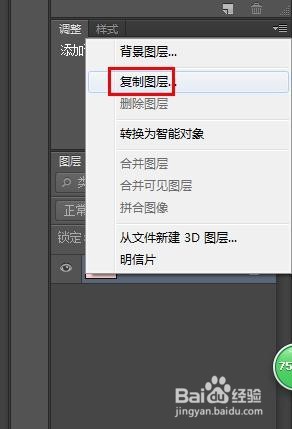
3、选中图片图层,单击“复制图层”。

ps中魔棒工具怎么抠图

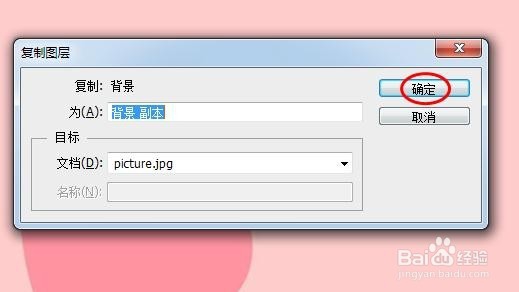
4、在弹出的“复制图层”对话框中单击“确定”。

ps中魔棒工具怎么抠图

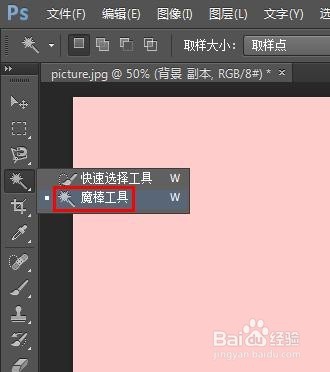
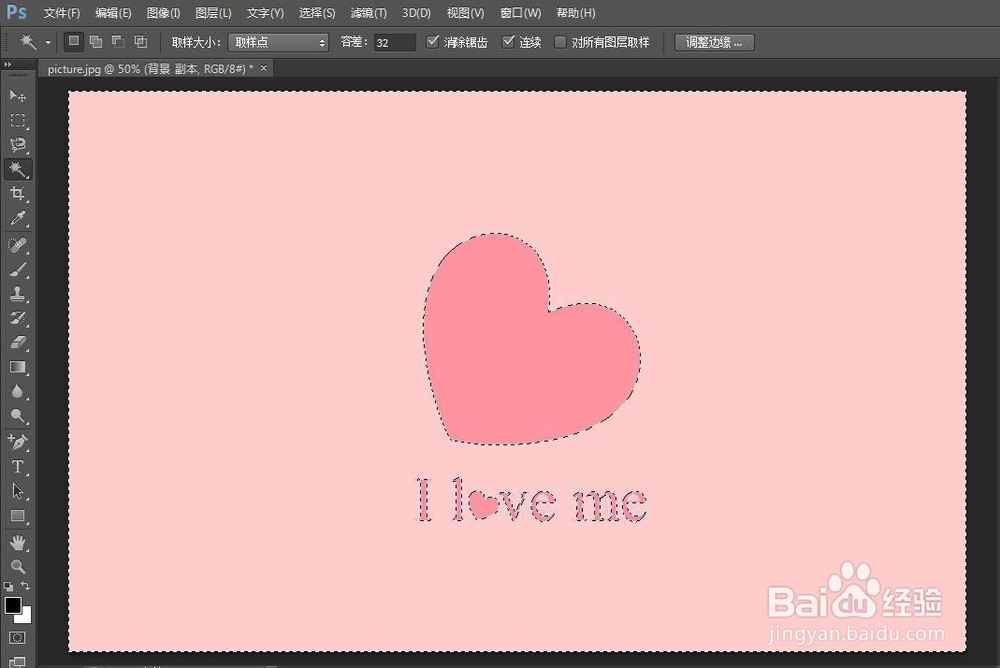
5、在左侧工具栏中选择“魔棒工具”,在图片中单击需要去掉的区域。

ps中魔棒工具怎么抠图ps中魔棒工具怎么抠图

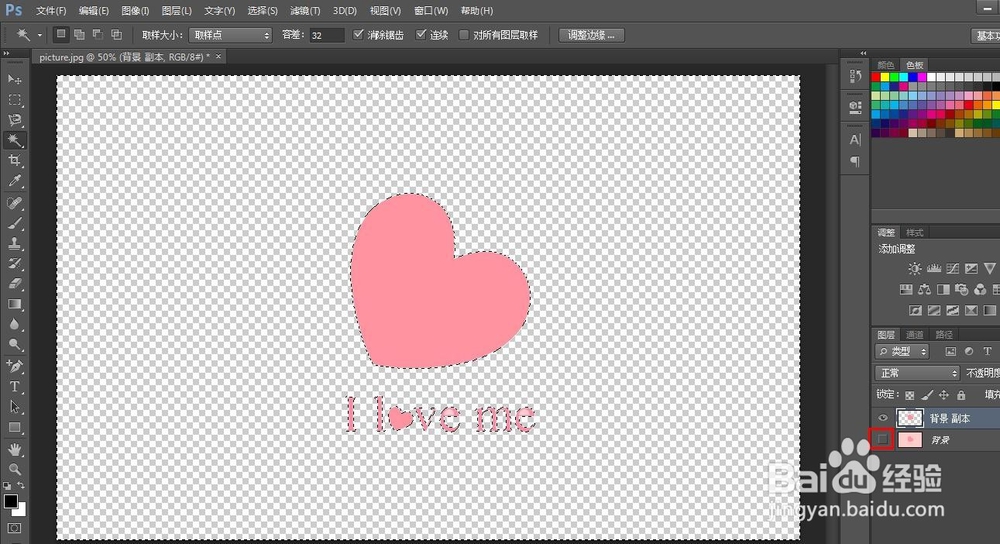
6、按键盘上的delete键,删除选中区域,并将背景图层关闭。

ps中魔棒工具怎么抠图

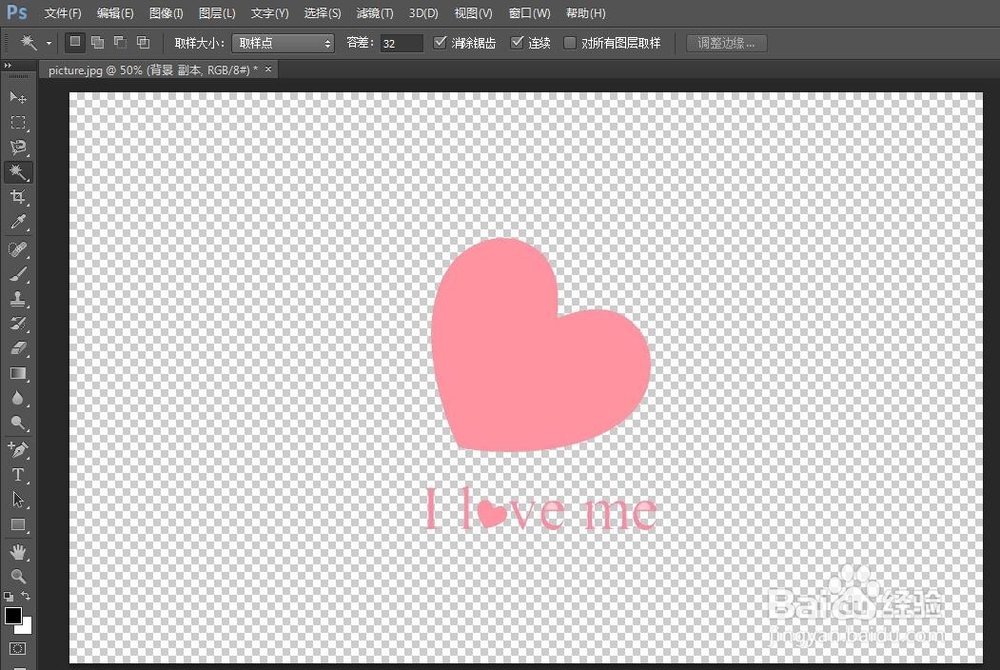
7、按Ctrl+D键取消选区,完成用魔棒工具抠图的操作。

ps中魔棒工具怎么抠图
  • PS图片倒影效果制作
  • 在ps中给图片设置飓风滤镜的方法
  • 利用ps制作手机UI图标(3)
  • ps制作花朵效果
  • 利用ps制作手机UI图标(2)
  • 热门搜索
    自驾游去哪里好玩 zuk手机怎么样 怎么制作图片文字 win7如何共享打印机 如何补钙 怎么给mp3下载歌曲 天津韦博英语怎么样 如何去双下巴 泰山在哪里个城市 逆战怎么跳箱子