如何利用PS增加排版增色

 时间:2026-04-22 01:22:53

1、首先双击打开ps,打开素材图片。Ctrl+j复制背景图层。

如何利用PS增加排版增色

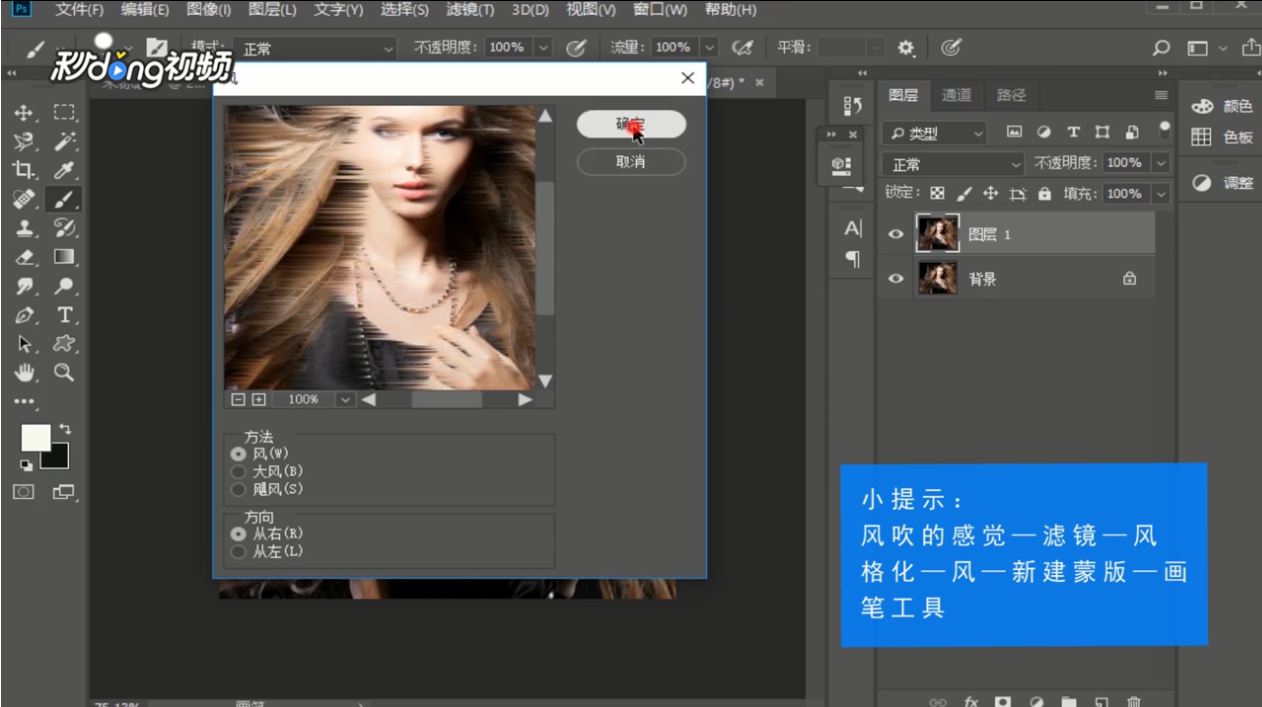
2、第一种效果:风吹的感觉。单击上方滤镜,选择风格化-风。

如何利用PS增加排版增色

3、弹出的对话框直接默认,单击确定。

如何利用PS增加排版增色

4、新建蒙版,选择左侧工具栏的画笔工具,对不需要有风吹的地方进行涂抹,一张风的图片效果就出现了。

如何利用PS增加排版增色

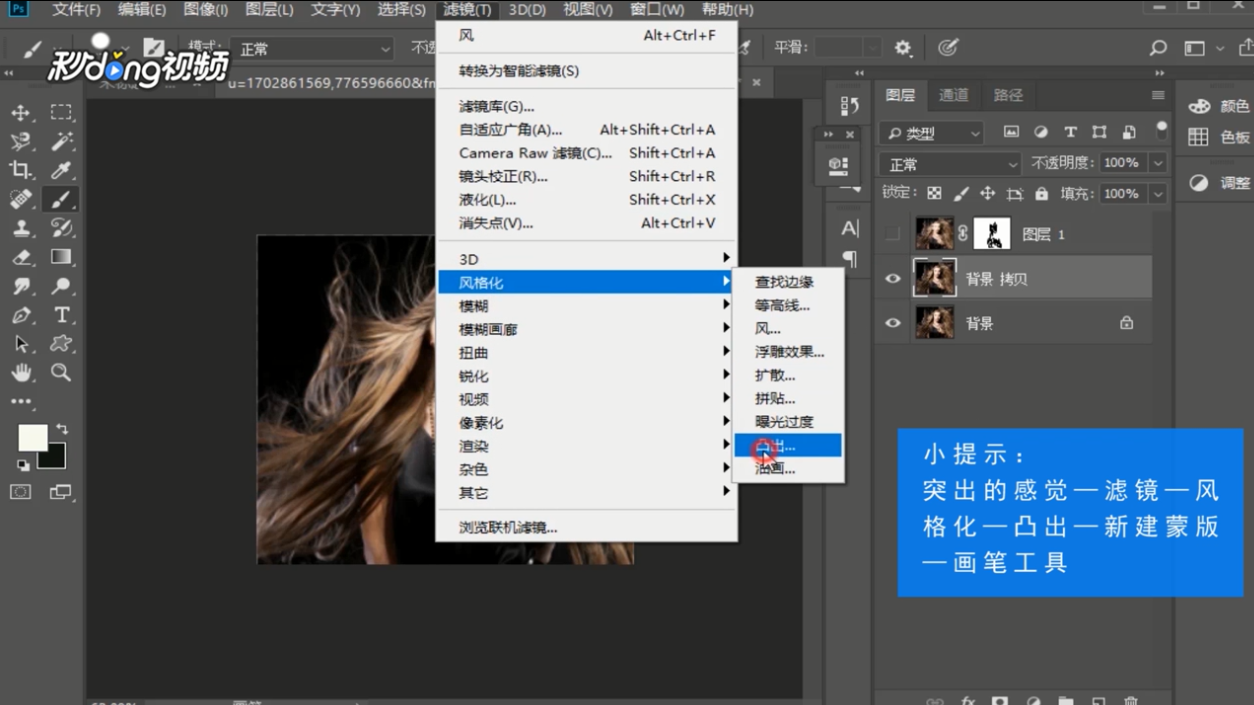
5、第二种效果:突出的感觉。单击上方滤镜选择风格化-凸出。

如何利用PS增加排版增色

6、弹出的对话框中大小设置为10,单击确定。

如何利用PS增加排版增色

7、新建蒙版,选择左侧工具栏的画笔工具,对不需要凸出的地方进行涂抹,一张凸出的效果图就出现了。

如何利用PS增加排版增色

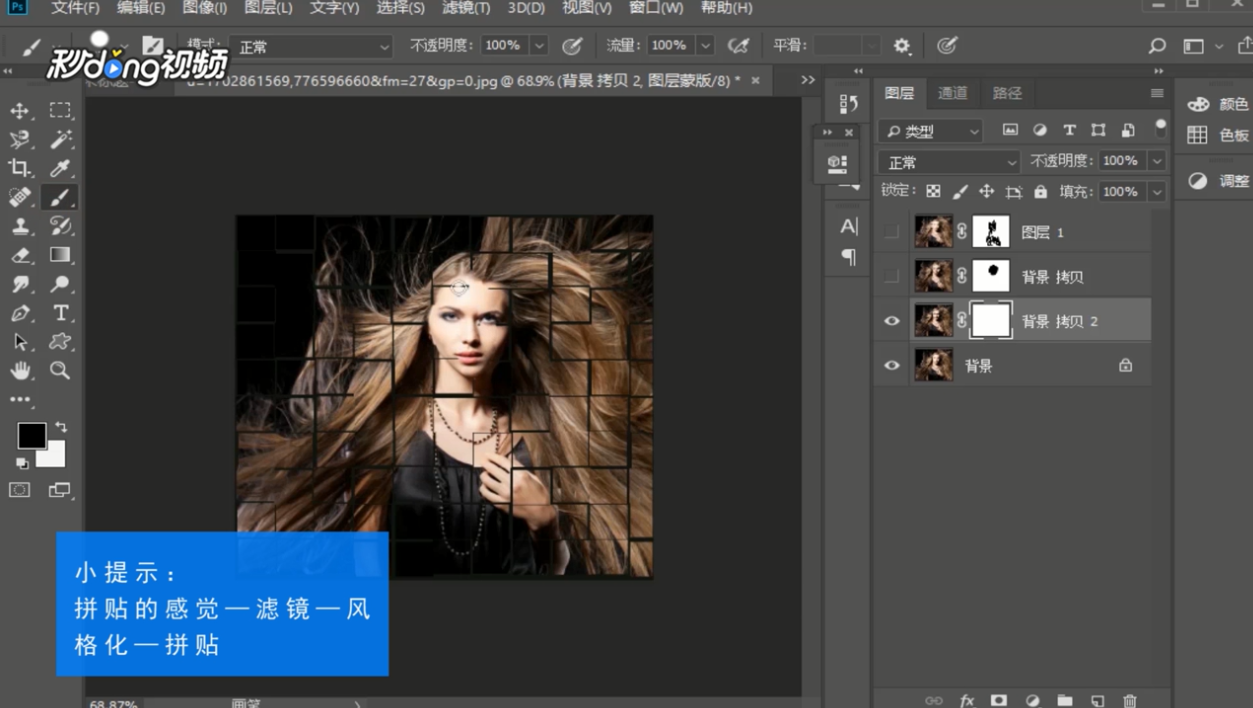
8、第三种效果:拼贴的感觉。单击上方滤镜选择风格化-拼贴。

如何利用PS增加排版增色

9、拼贴数设置为10,单击确定。

如何利用PS增加排版增色

10、新建蒙版,选择左侧工具栏的画笔工具,对不需要拼贴的地方进行涂抹,一张拼贴的效果图就出现了。
如何利用PS增加排版增色

  • 我们怎么在PS中删除图层
  • 如何利用ps绘制消息图标
  • 如何用PS给背景添加阳光的效果
  • 10—PS智能图层的好处
  • Ps如何制作飞驰效果?
  • 热门搜索
    核桃皮的功效与作用 水性杨花什么意思 什么是拉尼娜现象 小学数学知识点总结 银耳莲子红枣汤的功效与作用 黑玉米的功效与作用 学校运动会音乐 运动员誓词 什么是回路 莫沙必利的作用与功效