1、打开图像文件,将图像进行翻转。

2、鼠标单击菜单栏中的【图像】按钮,在弹出的下拉菜单中选择【图像旋转】,然后单击【水平翻转画布】命令。

3、执行完操作后,就可以看到水平翻转后的效果。

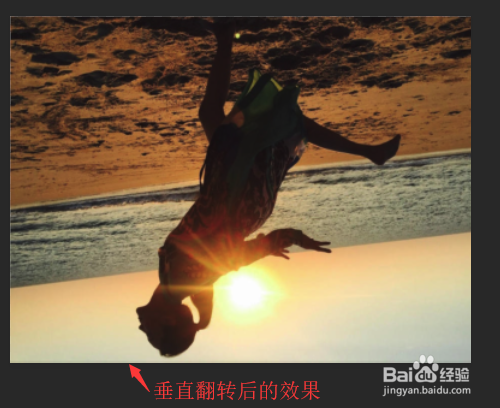
4、需要图像垂直翻转,可以在【图像旋转】命令中单击【垂直翻转画布】。

5、在工作区域就能看到,图像垂直翻转后的效果。
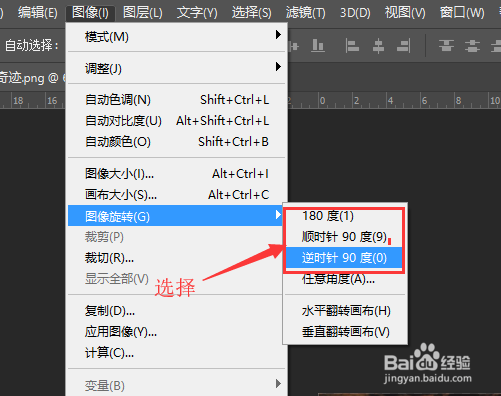
6、还可以选择其它常用角度命令,来旋转画布。
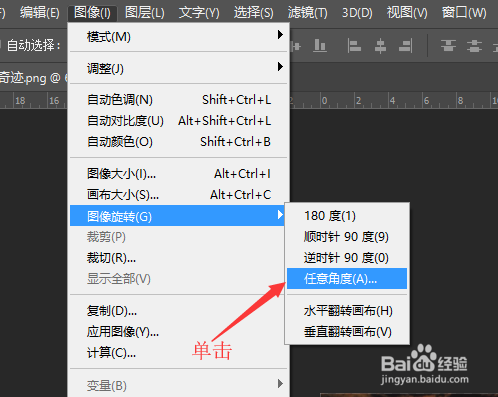
7、单击【任意角度】,打开旋转画布面板,可自行设置任意角度的旋转。
时间:2026-05-05 14:27:59
1、打开图像文件,将图像进行翻转。
2、鼠标单击菜单栏中的【图像】按钮,在弹出的下拉菜单中选择【图像旋转】,然后单击【水平翻转画布】命令。
3、执行完操作后,就可以看到水平翻转后的效果。
4、需要图像垂直翻转,可以在【图像旋转】命令中单击【垂直翻转画布】。
5、在工作区域就能看到,图像垂直翻转后的效果。
6、还可以选择其它常用角度命令,来旋转画布。
7、单击【任意角度】,打开旋转画布面板,可自行设置任意角度的旋转。
