AI怎样使用剪刀裁切图形?

 时间:2026-02-16 09:37:00

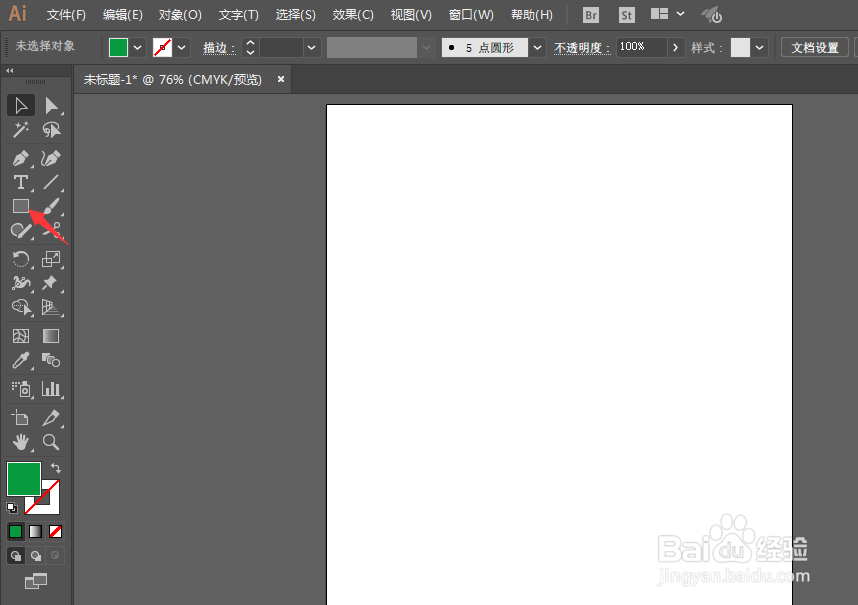
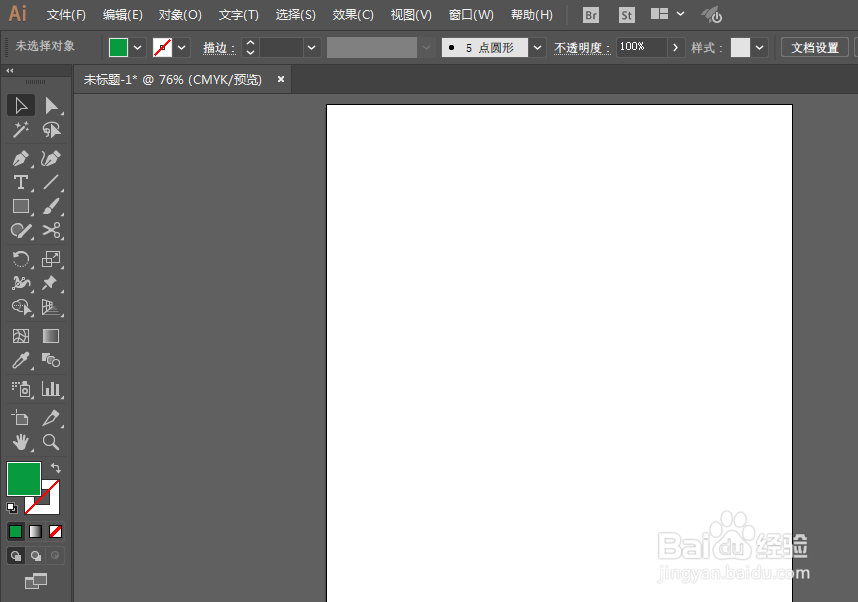
1、在AI中新建一张画布

AI怎样使用剪刀裁切图形?

2、点击左侧工具中的矩形工具

AI怎样使用剪刀裁切图形?

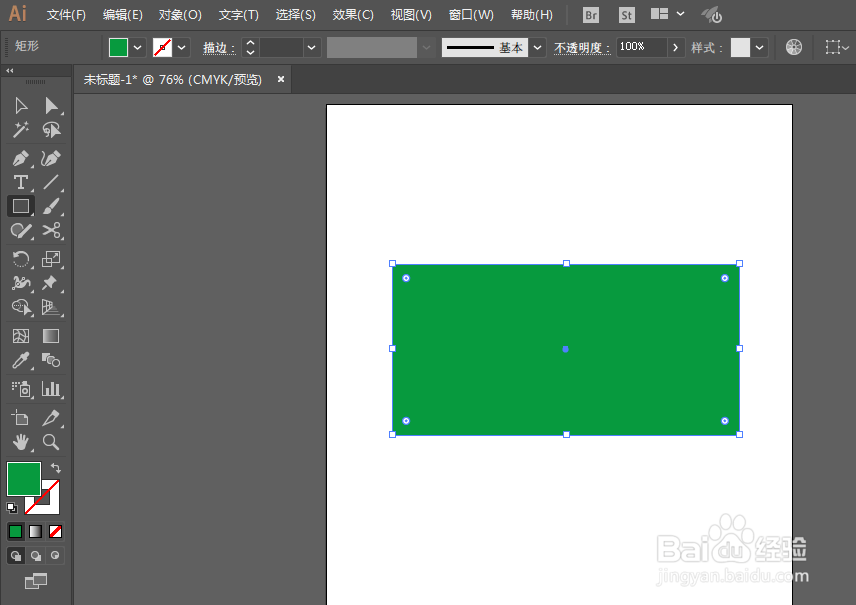
3、在画布中画出一个矩形

AI怎样使用剪刀裁切图形?

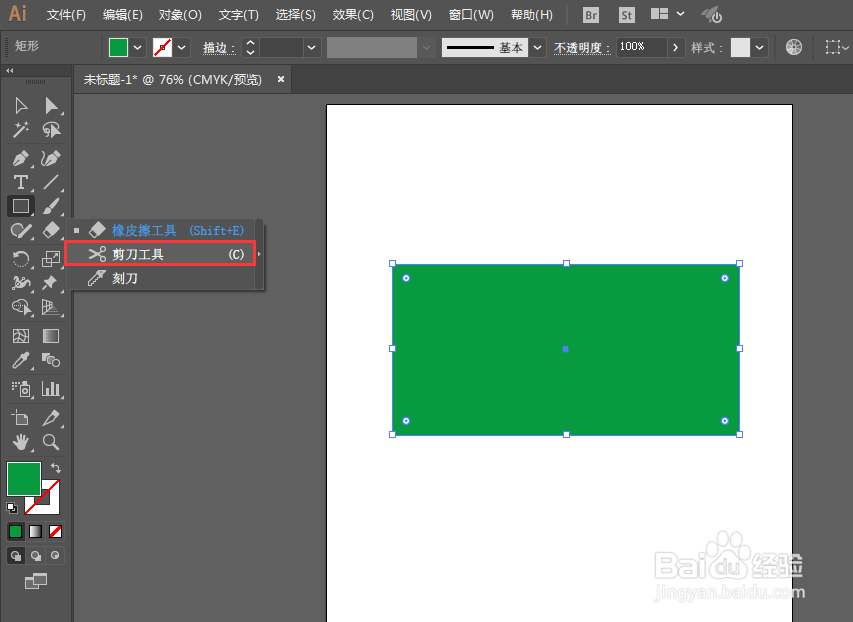
4、这时,我们在左侧工具栏中并没有看到剪刀工具,右键单击橡皮擦工具

AI怎样使用剪刀裁切图形?

5、在弹出的菜单中选择【剪刀工具】

AI怎样使用剪刀裁切图形?

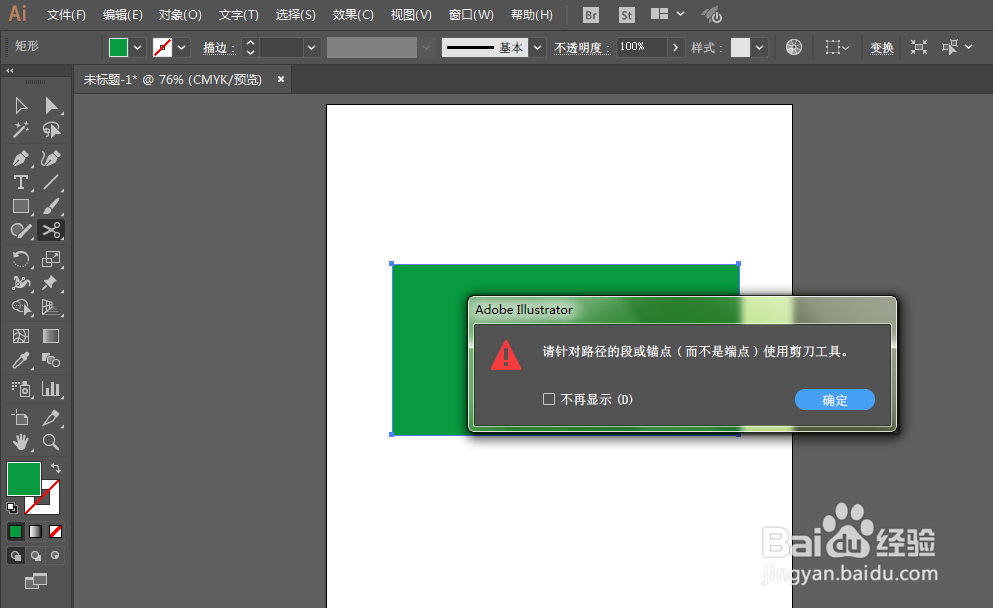
6、如果出现下方的提醒窗口,说明剪刀工具在裁剪的时候,起始点没有在图形的边框(路径)上,点击确定
AI怎样使用剪刀裁切图形?

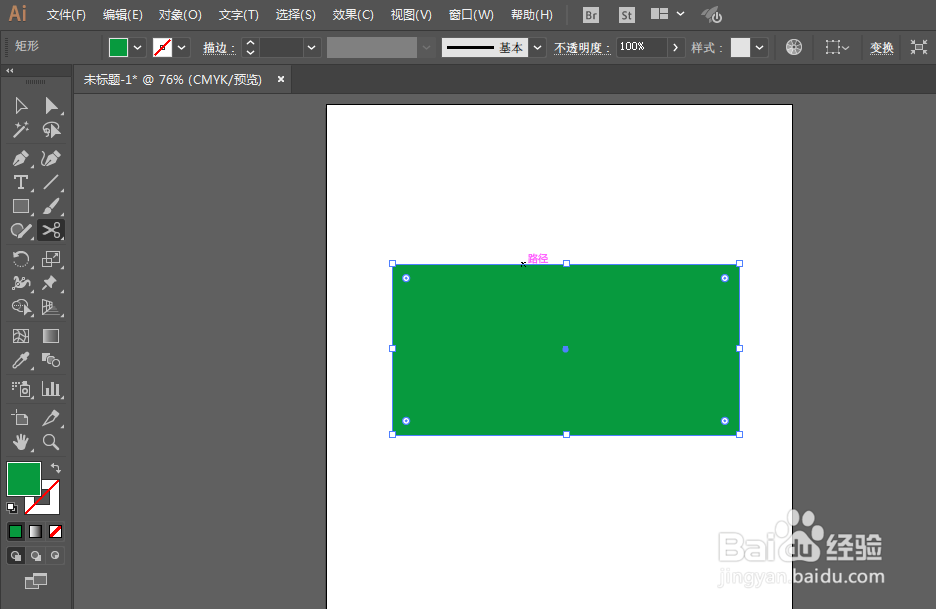
7、如下图所示,移动剪刀工具到矩形边框上,当出现【路径】字样的时候,才可以选中作为裁切起始点
AI怎样使用剪刀裁切图形?

8、同样道理,结束点也必须在图形的路径上

AI怎样使用剪刀裁切图形?

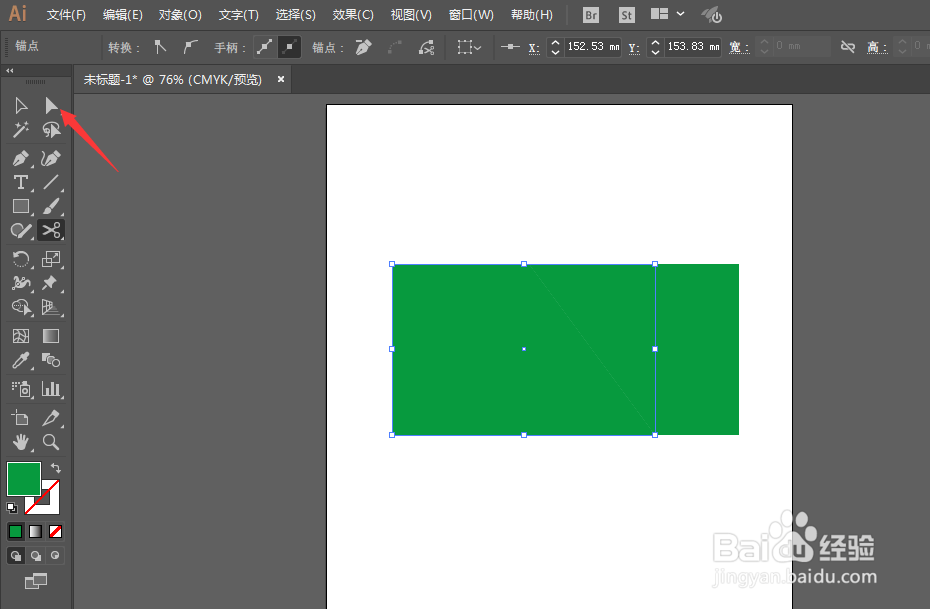
9、这样,我们点击左侧的【直接选择工具】

AI怎样使用剪刀裁切图形?

10、直接将矩形进行拖动,就可以把刚刚裁切的部分进行拆分了

AI怎样使用剪刀裁切图形?

  • illustrator实时上色工具和实时上色选择工具
  • Ai教程——圆和虚线的结合应用
  • Illustrator怎么将多边形做成花瓣
  • AI如何对混合轴进行编辑?
  • AI中给图片添加喷溅画笔描边特效
  • 热门搜索
    胆小怎么办 手机病毒怎么处理 潍坊风筝博物馆 繁荣昌盛的近义词 赫本发型 愿望近义词 切完辣椒后手很辣怎么办快速缓解 空格怎么打出来 芒果过敏怎么办 六个月宝宝拉肚子怎么办