win10系统如何设置开机快速启动

 时间:2026-04-21 16:15:10

1、操作一:通过电脑自带的功能,来设置,这个功能叫做快速启动。
win10系统如何设置开机快速启动

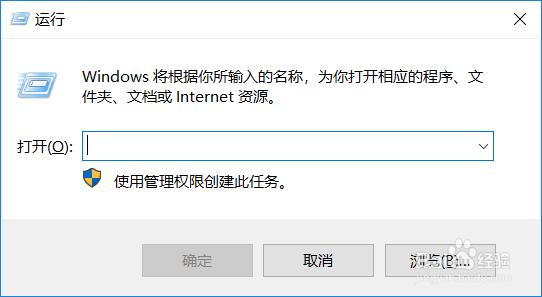
2、操作二:打开电脑,按下快捷键Win+R,打开电脑的运行,操作图片步骤如下。

win10系统如何设置开机快速启动

win10系统如何设置开机快速启动

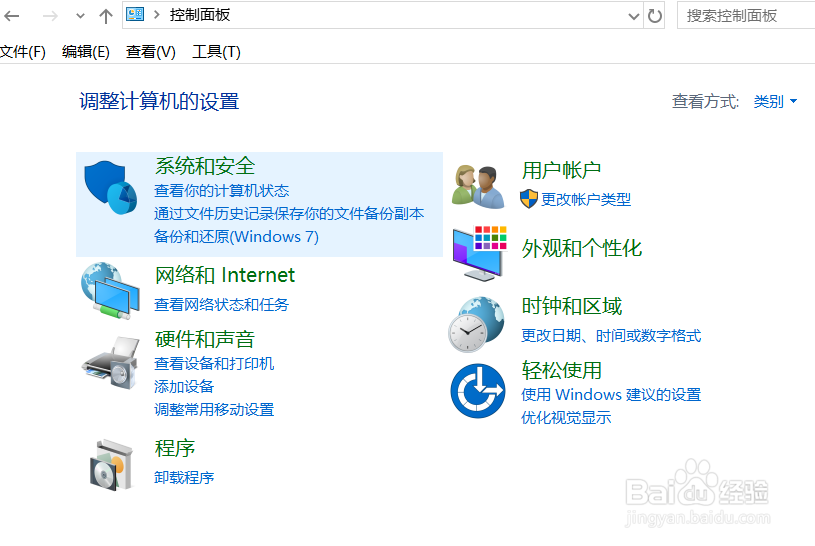
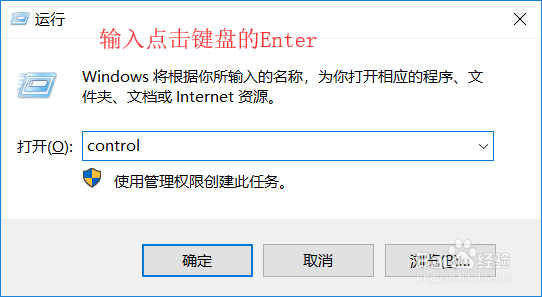
3、操作三:打开运行窗口后,输入control,回车,打开电脑的控制面板,操作图片步骤如下。
win10系统如何设置开机快速启动

win10系统如何设置开机快速启动

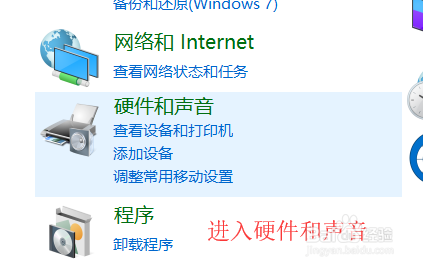
4、操作四:找到控制面板的硬件和声音,并且打开,进入,操作图片步骤如下。
win10系统如何设置开机快速启动

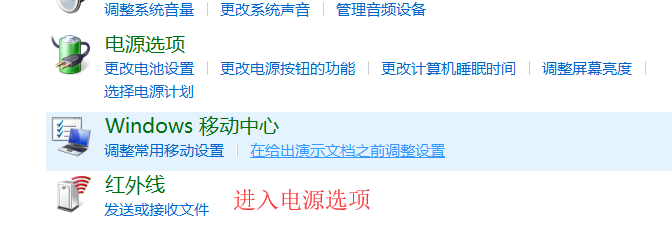
5、操作五:点击进入找到电源选项,进入后点击选择电源按钮的功能,进入设置选项,操作图片步骤如下。
win10系统如何设置开机快速启动

win10系统如何设置开机快速启动

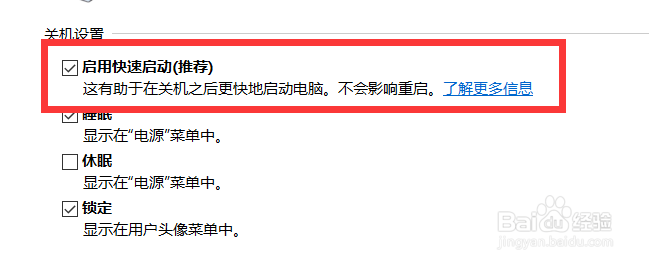
6、操作六:然后点击上方的更改当前不可用的设置,点击进入,让后点击勾选上启用快速启动,这样就完成了设置,操作图片如下。

win10系统如何设置开机快速启动

win10系统如何设置开机快速启动

  • win10右键不显示nvidia控制面板怎么办
  • NVIDIA双显卡游戏程序怎么选择集成或独立显卡
  • 如何用集显启动游戏
  • win10电源选项怎么改为高性能或卓越性能
  • win10任务栏右下角天气怎么关闭
  • 热门搜索
    豆腐怎么做好吃又简单 个人简介怎么写 菠萝怎么切 眼角疼是怎么回事 荼蘼怎么读 旧衣服回收怎么赚钱 头疼怎么治 总胆固醇高是怎么回事 58同城怎么发布信息 怎么治疗荨麻疹