如何在Word中插入书签并定位到相应的位置

 时间:2026-04-21 19:02:06

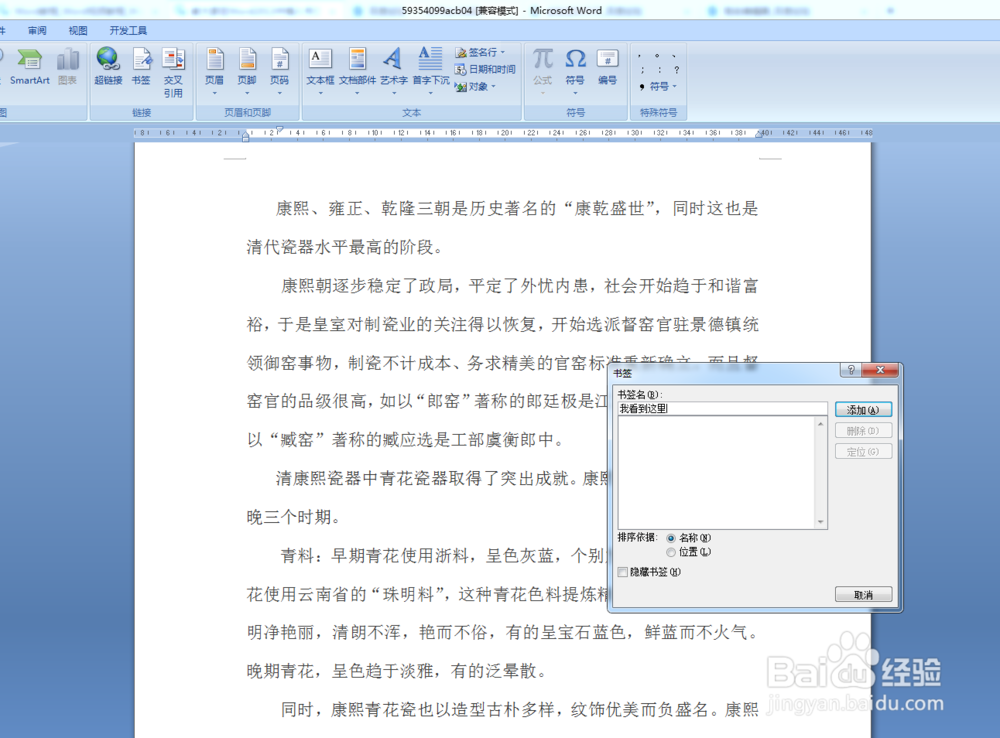
1、首先,我们打开一份Word文档,光标定位到需要插入书签的位置,单击菜单栏--插入--链接--书签。

如何在Word中插入书签并定位到相应的位置

2、弹出书签对话框,输入书签名称,添加。这样,我们就插入了一个书签。

如何在Word中插入书签并定位到相应的位置

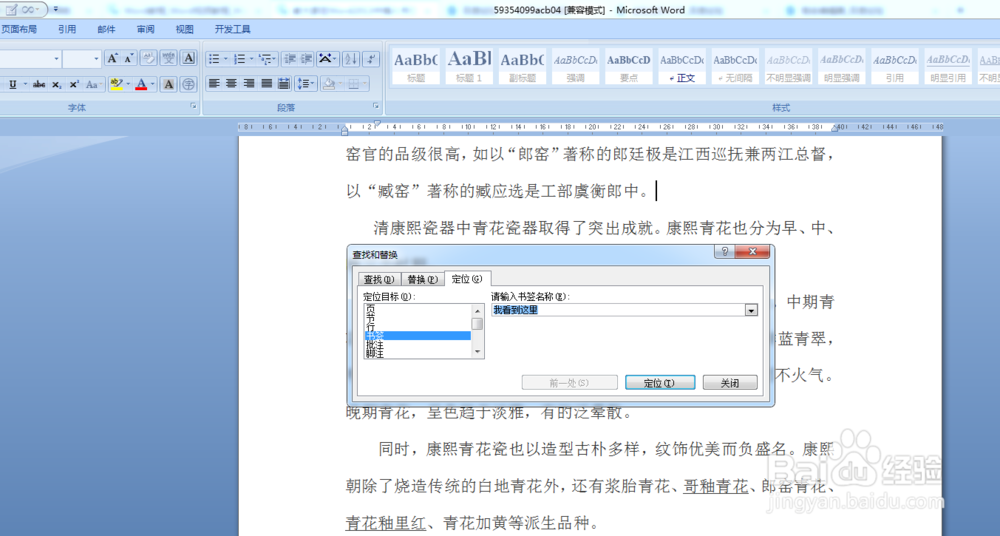
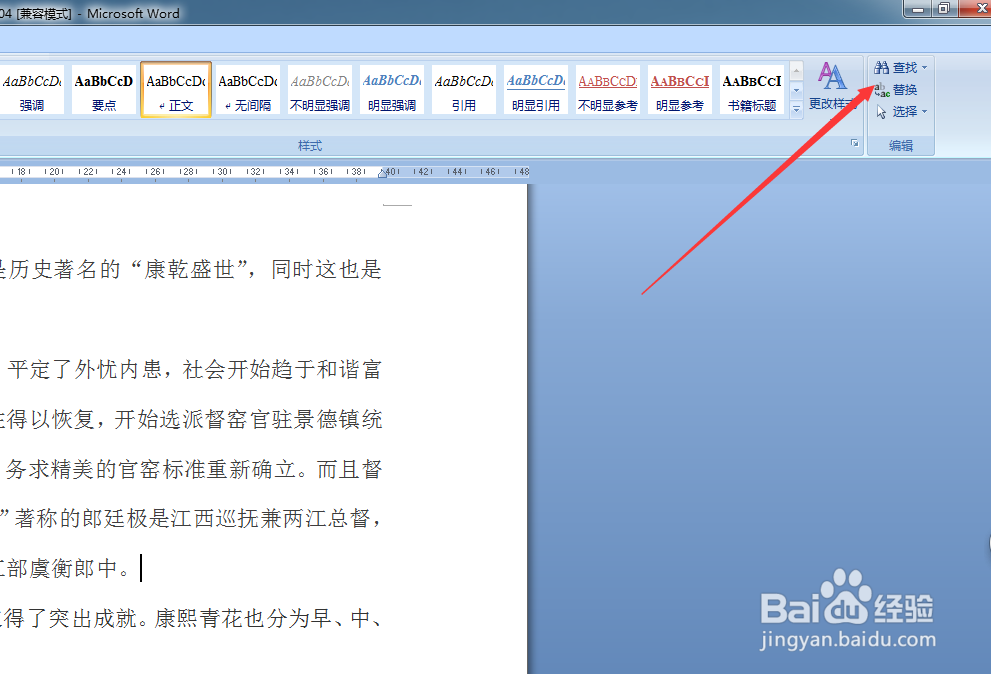
3、插入书签的目的是为了下次打开文档继续浏览的时候记得位置,那么该怎么定位到书签呢?插入书签之后,步骤2的图定位按钮会激活,点击即可快速定位,这里,给大家介绍另外一种方法。点击菜单栏--开始--编辑--查找。
如何在Word中插入书签并定位到相应的位置

4、弹出查找和替换对话框,切换到定位标签。

如何在Word中插入书签并定位到相应的位置

5、定位目标选择书签,输入书签名称。

如何在Word中插入书签并定位到相应的位置

6、单击定位按钮即可快速定位到之前插入书签的位置了。

如何在Word中插入书签并定位到相应的位置

  • wps文字怎么通过域插入当前时间?
  • 如何设置PowerPoint中的背景色
  • WPS之表格 如何设置表格线的线条样式和颜色
  • 在excel中如何合并单元格?
  • WPS文字如何设置文本框三维效果
  • 热门搜索
    皮肤过敏怎么止痒 恋恋不舍的近义词 数学知识树怎么画 显卡型号怎么看 舒服用英语怎么说 调皮的近义词 电脑自动开机怎么设置 离婚了孩子怎么办 情趣内衣怎么穿 六线谱怎么看