1、打开Excel表格。

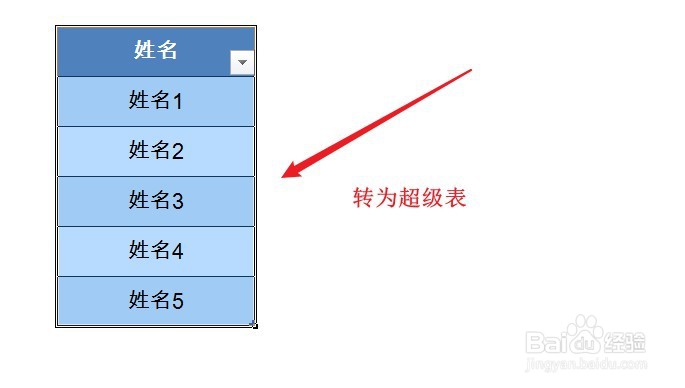
2、选中全部数据,选择“插入”标签,点击“表格”。

3、勾选“表包含标题”,点击“确定”。

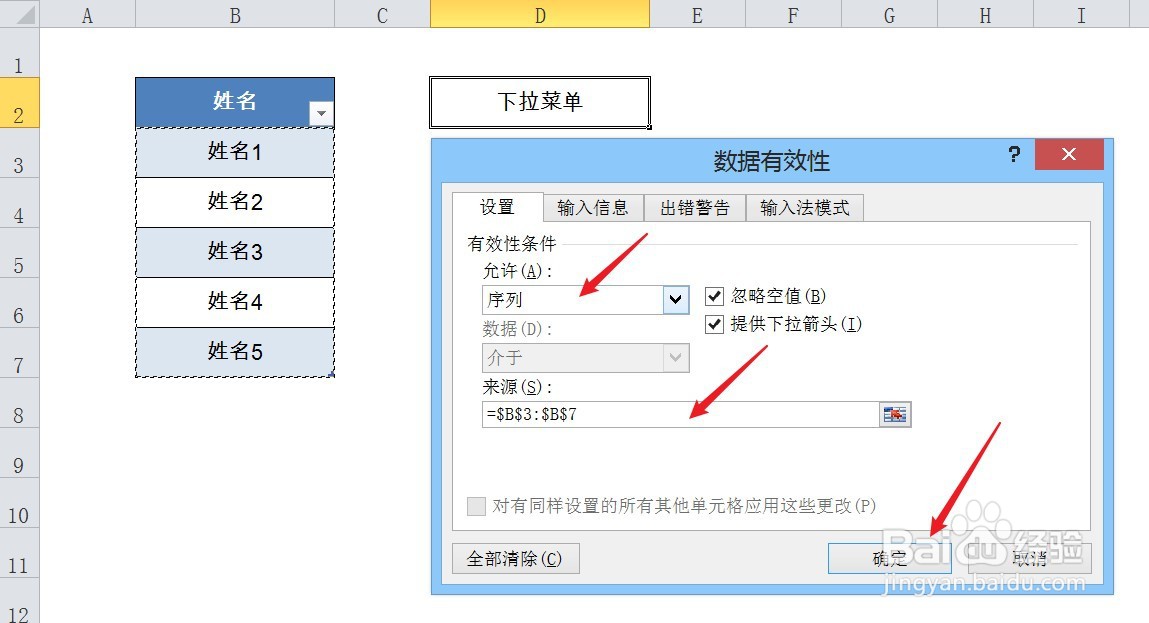
4、选中建立下拉菜单的单元格,选择“数据”标签,点击“数据有效性”。

5、有效性条件选择“序列”,来源选择表格中内容,点击确定。
6、下拉菜单制作完成。

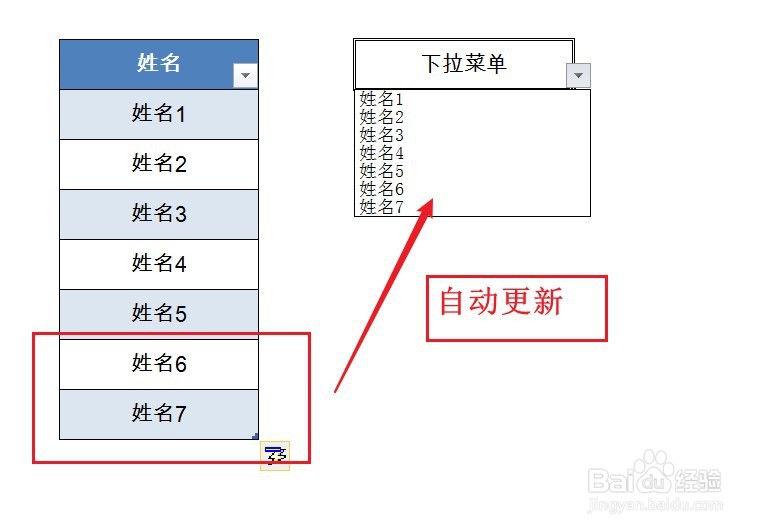
7、我们在表格中增加内容,下拉菜单会自动更新,设置完成。
时间:2026-04-24 08:59:24
1、打开Excel表格。
2、选中全部数据,选择“插入”标签,点击“表格”。
3、勾选“表包含标题”,点击“确定”。
4、选中建立下拉菜单的单元格,选择“数据”标签,点击“数据有效性”。
5、有效性条件选择“序列”,来源选择表格中内容,点击确定。
6、下拉菜单制作完成。
7、我们在表格中增加内容,下拉菜单会自动更新,设置完成。
