惠普电脑重装系统详细教程

 时间:2026-04-26 00:24:01

1、打开咔咔装机软件,选择U盘重装

惠普电脑重装系统详细教程

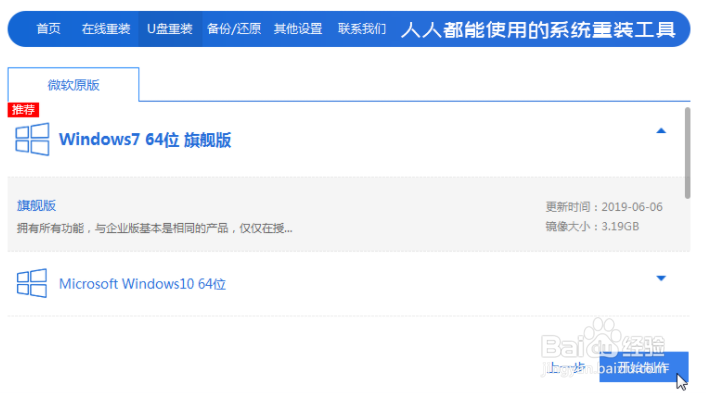
2、选择U盘模式,点击“开始制作”下一步。

惠普电脑重装系统详细教程

3、勾选自己想要安装的操作系统,点击“开始制作”。

惠普电脑重装系统详细教程

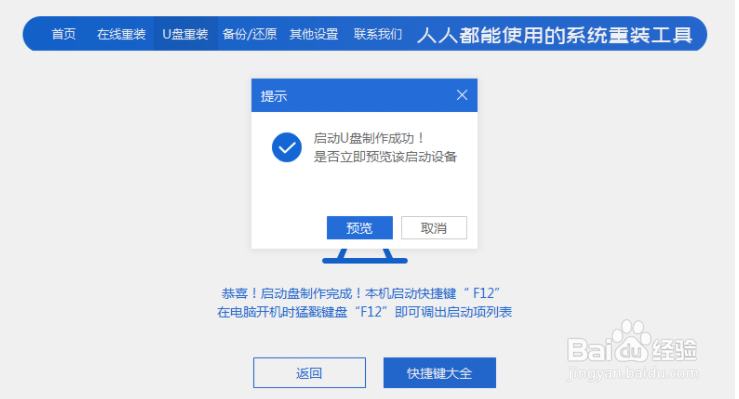
4、等待咔咔装机提示“启动u盘制作成功”后,我们可以先点击“预览”。

惠普电脑重装系统详细教程

5、查看电脑启动快捷键是哪个后,直接将u盘拔出来插入需要安装系统的电脑上。

惠普电脑重装系统详细教程

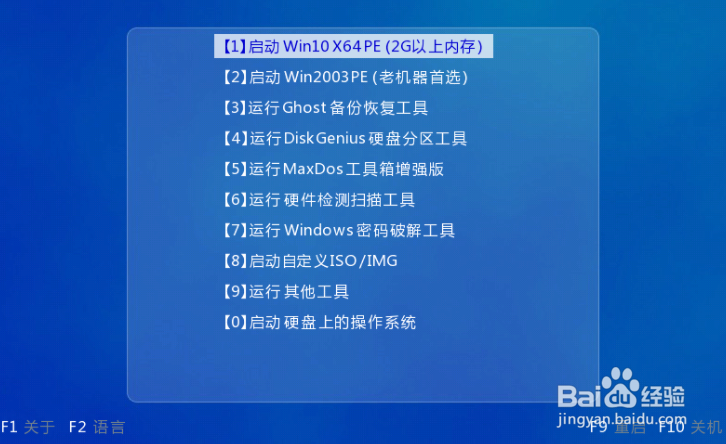
6、插上U盘开机后通过键盘上下键选择然后按下回车键进入。

惠普电脑重装系统详细教程

7、进入pe安装系统界面,选择一个我们需要安装的系统。

惠普电脑重装系统详细教程

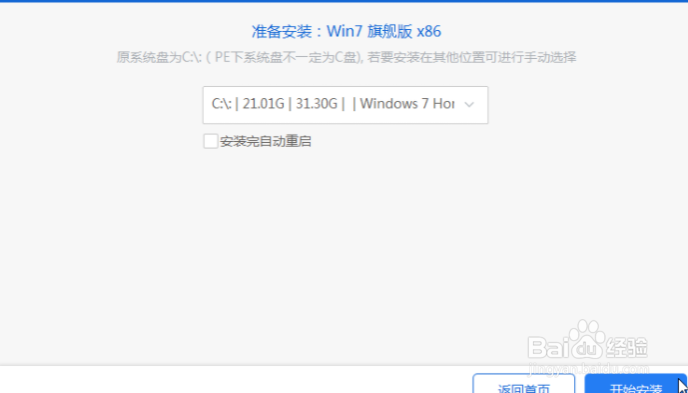
8、将目标分区改为“磁盘C”,点击“开始安装”。

惠普电脑重装系统详细教程

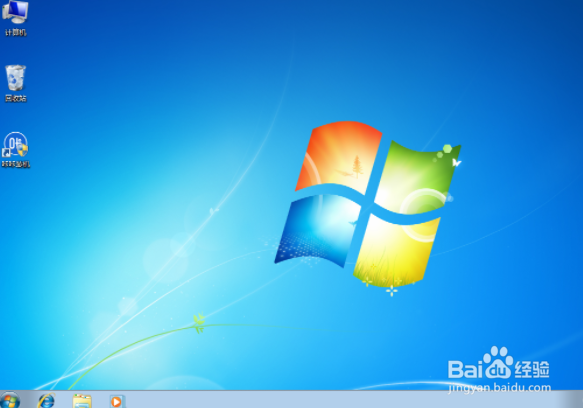
9、等待系统镜像安装完成后,拔掉u盘,重启电脑进入系统桌面即可。

惠普电脑重装系统详细教程

  • 品牌电脑重装WIN10预装系统
  • u盘启动盘怎么恢复成普通u盘
  • win10系统镜像安装方法?
  • 联想笔记本bios怎么调中文
  • 使用Win10系统内置备份功能备份系统映像文件
  • 热门搜索
    微信的字体大小怎么调 网银怎么开通 快手怎么上热门 供血不足怎么调理 108000大写怎么写 炒饭怎么做好吃 狗狗拉肚子了怎么办 延误险怎么理赔 八宝粥怎么煮 手机怎么远程控制电脑