PPT怎样制作连线的练习题

 时间:2026-02-12 14:06:50

1、点击插入——形状——矩形,插入两个同样大的矩形,调整合适的大小。

PPT怎样制作连线的练习题

2、选择两个矩形——点击格式——设置形状填充为无填充颜色,形状轮廓选择黑色——对方方式选择顶端对齐。

PPT怎样制作连线的练习题

3、接着在开始那里设置矩形的字体大小为66和黑色,然后输入文字,写完一个词语就按回车键换行。可以隔一行再输入内容。

PPT怎样制作连线的练习题

4、接着插入直线连接每一个答案——在格式中设置直线颜色为红色。

PPT怎样制作连线的练习题

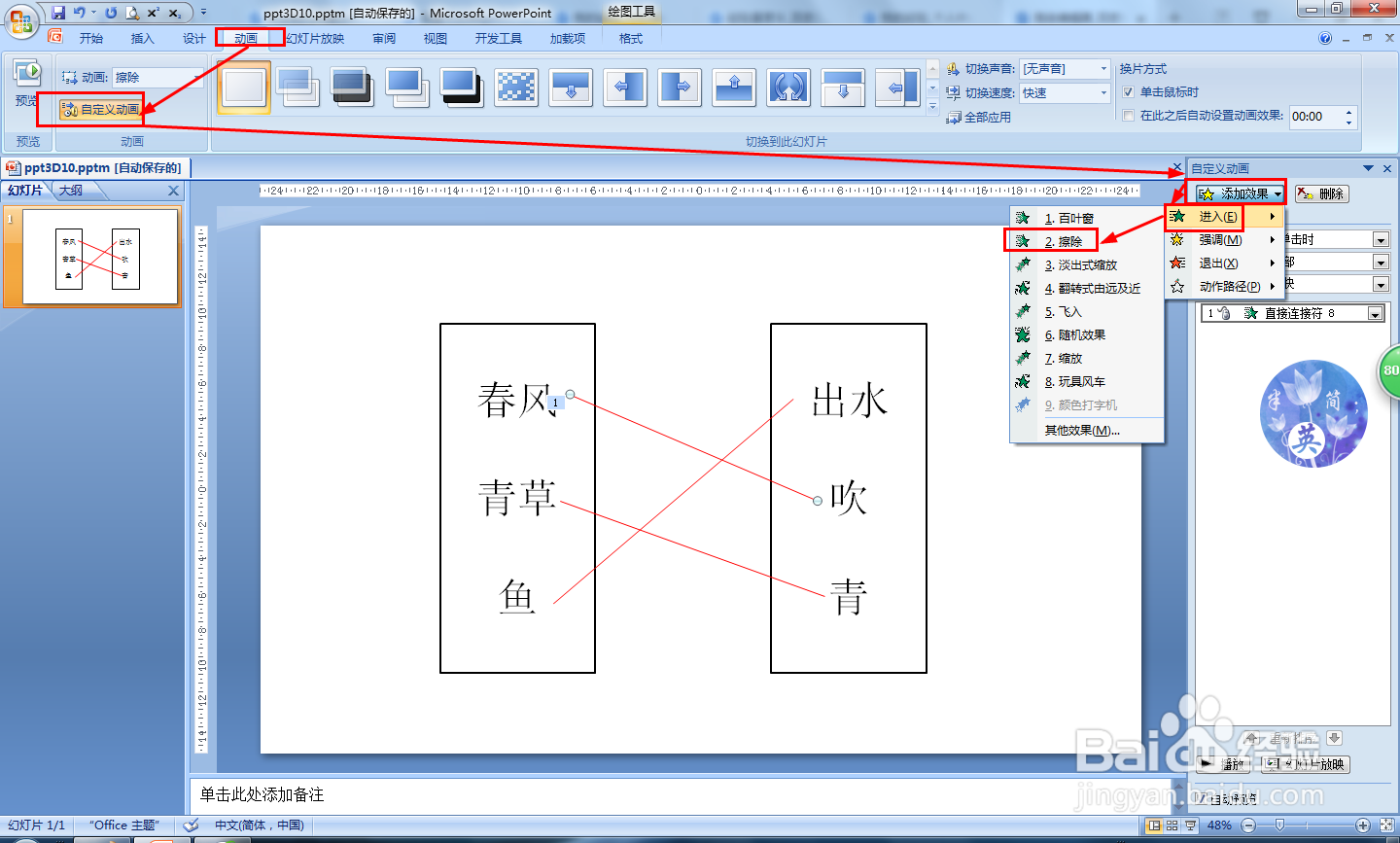
5、选择连接第一个答案的直线——动画——自定义动画——添加效果——选择擦除的进入动画。
PPT怎样制作连线的练习题

6、按步骤5的方法依次选择其它连接答案的直线,设置一种进入动画效果。

PPT怎样制作连线的练习题

  • 怎么用PPT制作连线题?
  • 《手把手教你用ppt制课件》第34讲巧用触发器
  • 如何在PPT上设置连线题?
  • 如何在PPT上加连线
  • PPT中怎样给动画效果设置视频书签触发器
  • 热门搜索
    中间点怎么打 凉拌藕 怎么获得root权限 春雨的特点 拉肚子可以喂奶吗 甘肃旅游线路 四川旅游学院官网 孕妇可以吃菠萝蜜 梦幻西游普陀怎么加点 湖北健康码怎么申请