word2010怎么裁剪图片

 时间:2026-04-29 12:25:07

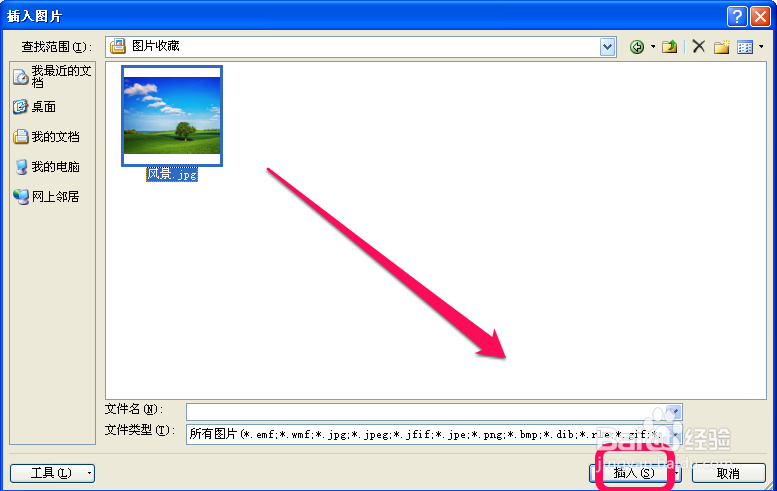
1、首先,我们打开word,插入图片:点击插入——图片,如图。

word2010怎么裁剪图片

2、选择我们需要的图片,点击插入,如图。

word2010怎么裁剪图片

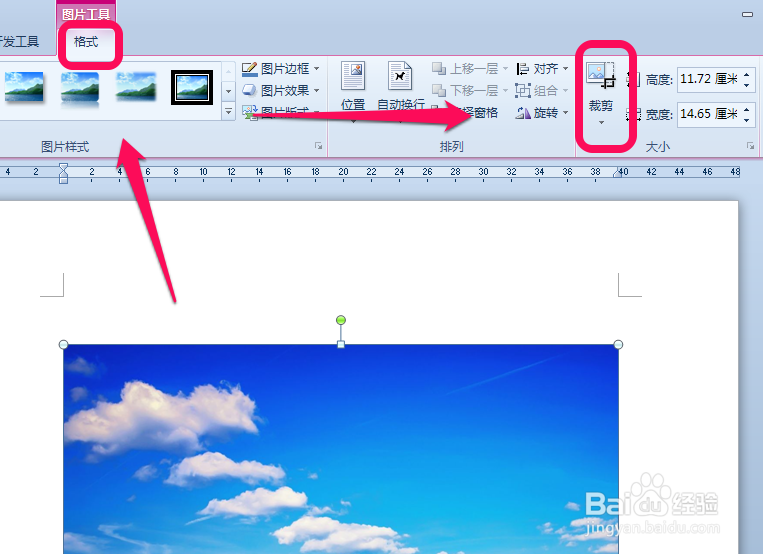
3、插入后,我们就来进行相应的调整了,选中图片,点击上方功能选项卡的格式——》裁剪,如图。
word2010怎么裁剪图片

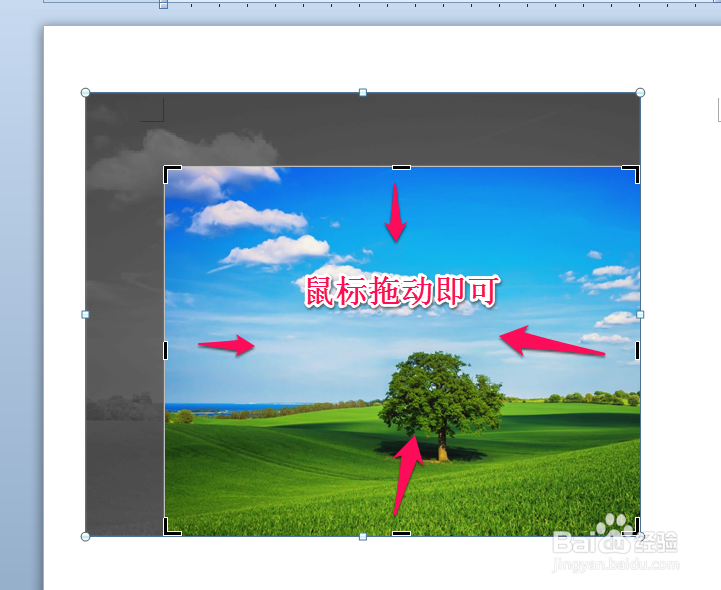
4、简单的裁剪,如图,可以四个方向进行相应的大小调整,如图。我们用鼠标拖动就可以了。
word2010怎么裁剪图片

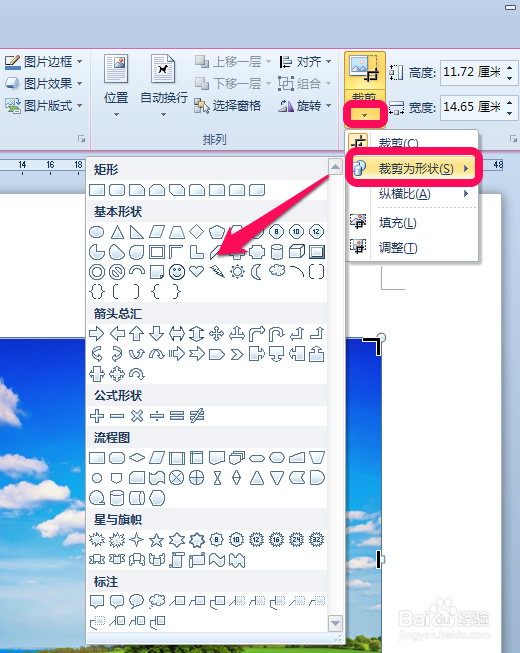
5、更多的形状调整:另外我们可以点击裁剪下方的小箭头,下拉菜单,可以看到裁剪为形状的选项,我们看到可以通过更多的形状来裁剪,这样就根据的美观了,如图。选择我们需要图形。
word2010怎么裁剪图片

6、随后,我们的图片就会自动裁剪成相应的形状了,如图。

word2010怎么裁剪图片

word2010怎么裁剪图片

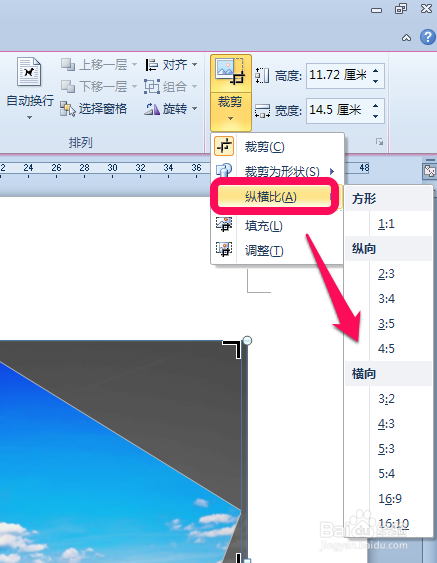
7、之后,我们还可以进行更多的调整,如图,对图片各个方向比例的调整。选择纵横比来调整即可。
word2010怎么裁剪图片

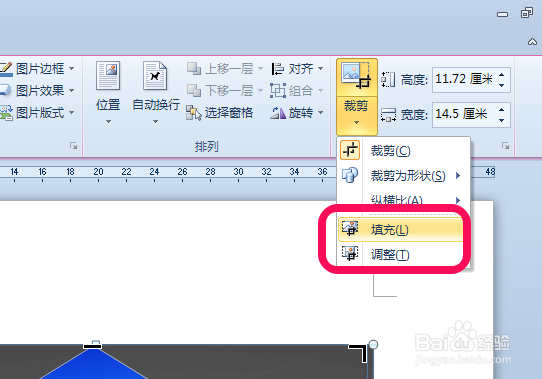
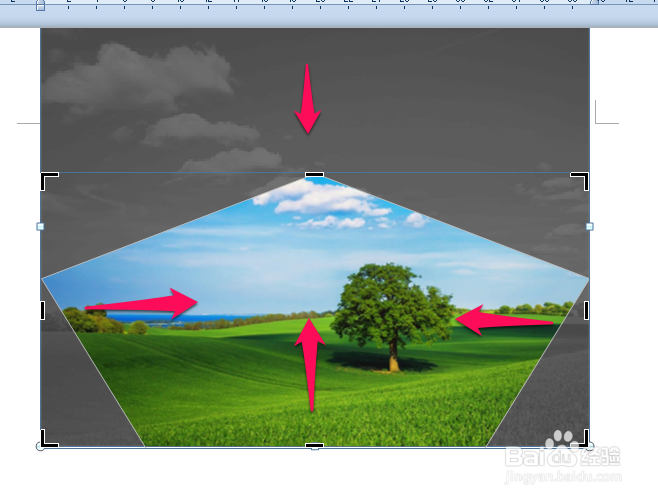
8、另外还可以通过填充和调整,调整形状,如图。

word2010怎么裁剪图片

9、鼠标直接拖动调整即可,如图。通过以上的调整,我们在word中就可以对图片进行基本的调整满足我们的需求了。
word2010怎么裁剪图片

  • Word中如何设置毕业论文每章节不同页眉
  • Word怎么制作线条效果的总结列表?
  • word文档段落排序的方法
  • Word如何强调突出文档内容
  • 如何在word中复制剪切粘贴文本
  • 热门搜索
    天梭表怎么样 ipad怎么激活 盆腔炎怎么办 孕妇感冒喉咙痛怎么办 深圳航空怎么样 苹果通话时怎么录音 打印机墨水怎么加 尿不尽怎么办 桑葚酒怎么做 海参怎么发