1、首先我们打开ps ,选中要打开的图片,点击确定


2、我们选中魔术棒工具点击图片,然后选中菜单栏中的反向,点击,做出图片的选区,如下图

3、接下来我们选中菜单栏中的选择栏下的存储选区,点击,然后我们取消选区


4、接下来我们就用通道调用选区,我们点击通道,这时我们点击最下面的alpha通道,可见,弹出下右图
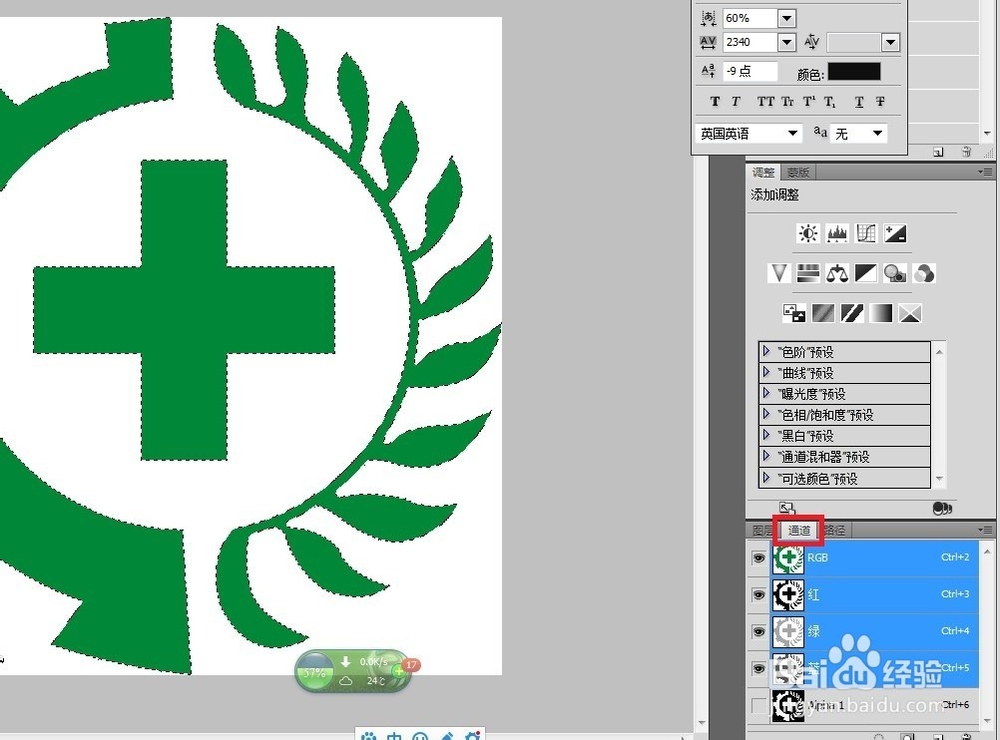
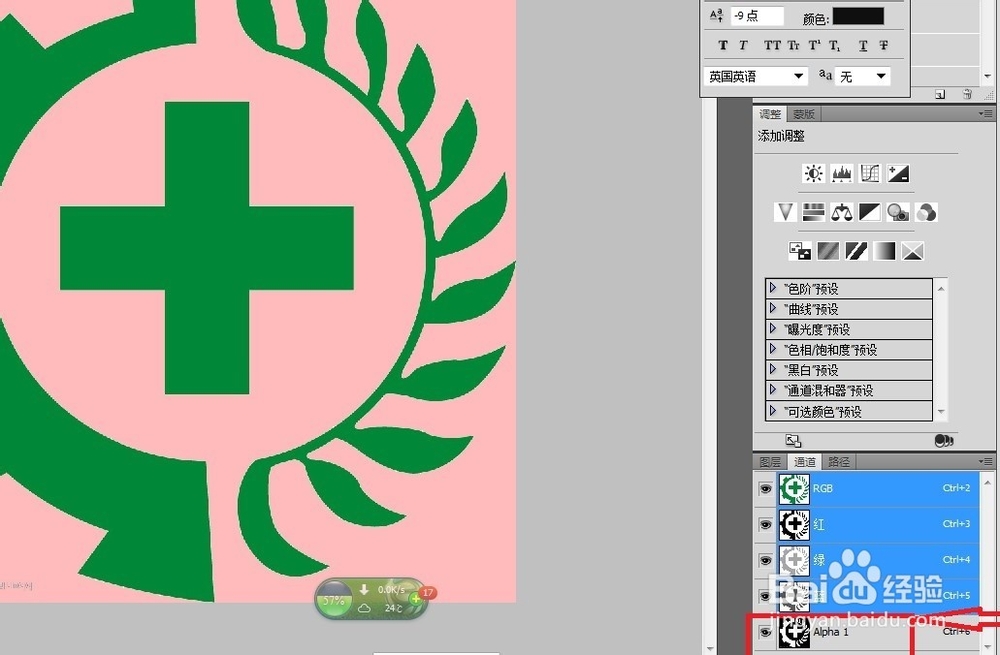
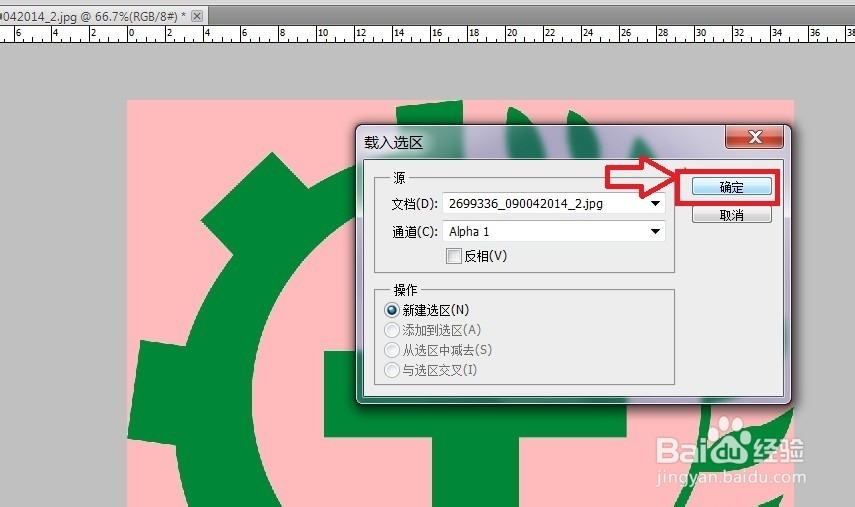
5、然后我们还是选中菜单栏下的载入选区,弹出下右图对话框,点击确定,这样图片上就出现了选区,这时我们再把alpha通道的小眼睛去掉,这样就重新调出了选区


时间:2026-04-23 02:06:21
1、首先我们打开ps ,选中要打开的图片,点击确定
2、我们选中魔术棒工具点击图片,然后选中菜单栏中的反向,点击,做出图片的选区,如下图
3、接下来我们选中菜单栏中的选择栏下的存储选区,点击,然后我们取消选区
4、接下来我们就用通道调用选区,我们点击通道,这时我们点击最下面的alpha通道,可见,弹出下右图
5、然后我们还是选中菜单栏下的载入选区,弹出下右图对话框,点击确定,这样图片上就出现了选区,这时我们再把alpha通道的小眼睛去掉,这样就重新调出了选区
