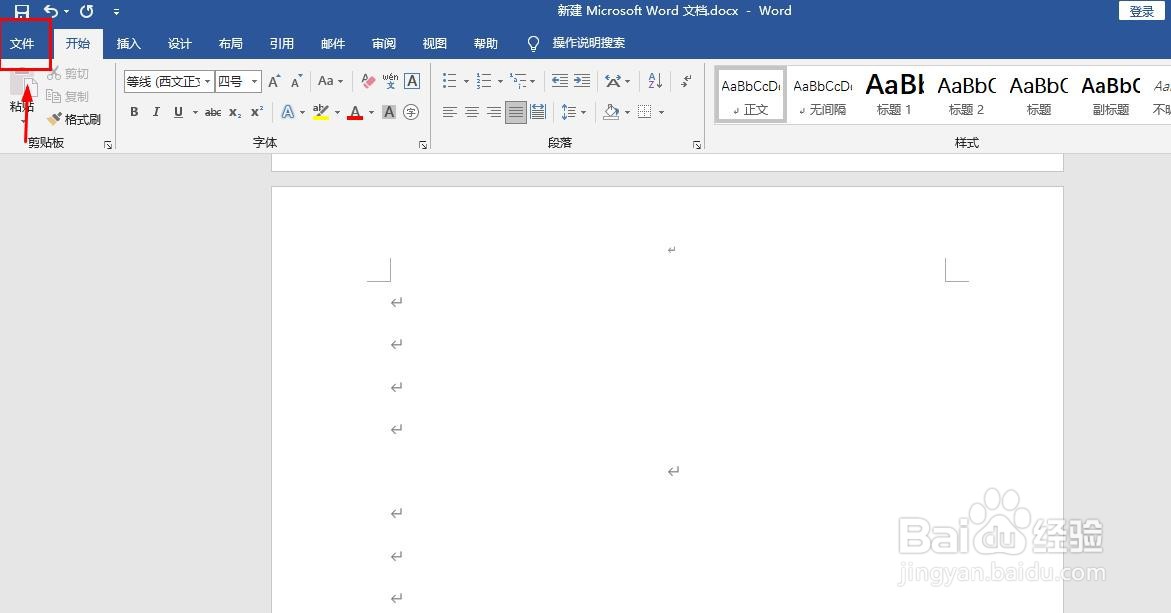
1、首先,打开一个word文档,如图。

2、点击菜单栏上“文件”选项,然后,找到“文件”选项中的“更多模板”一栏,如图。

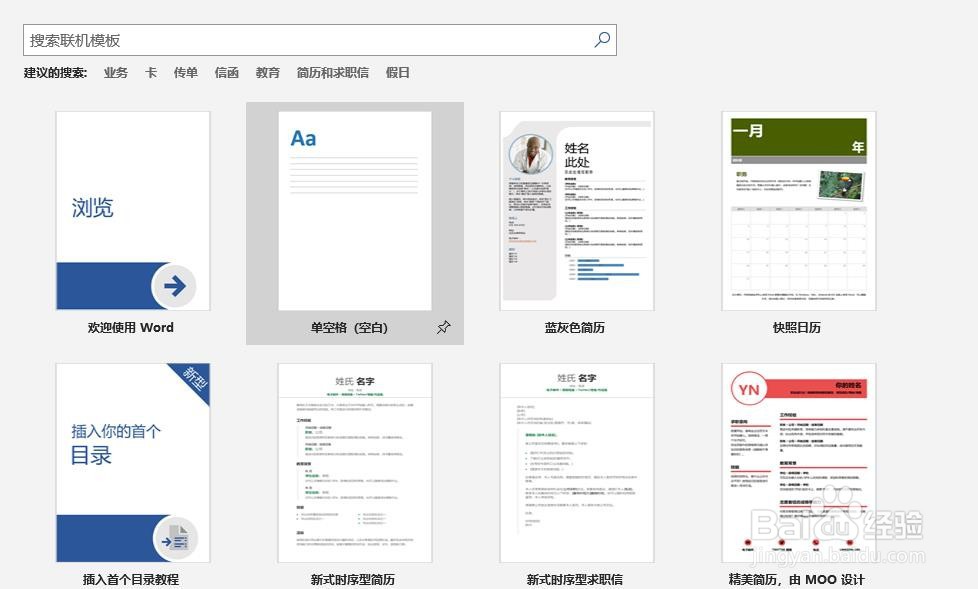
3、点击“更多模板”,界面中出现一些word的模板,如图。
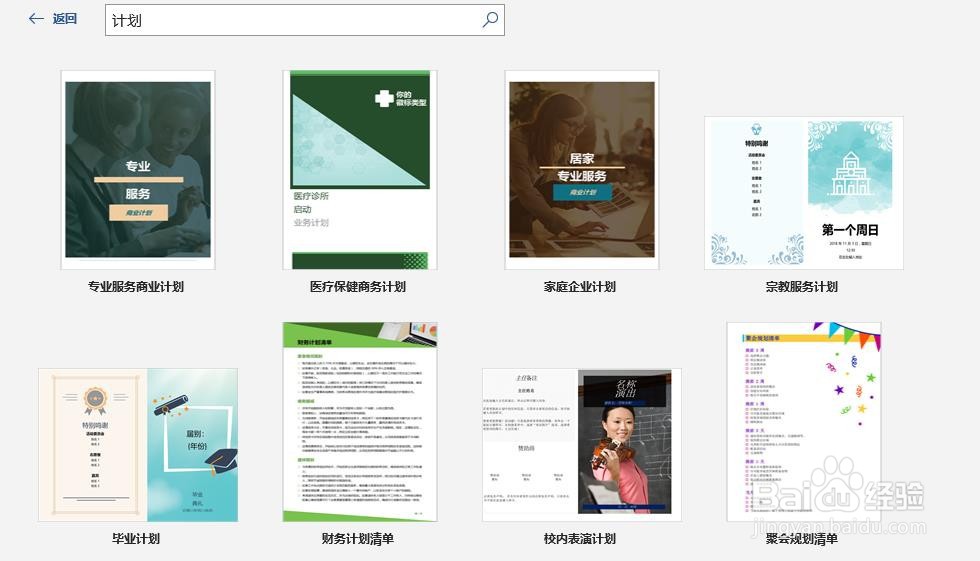
4、在搜索栏中输入“计划”二字,点击“搜索”,页面出现相关搜索结果。

5、选取一个合适的模板,选择后点击“创建”,这个模板即应用在文档中。

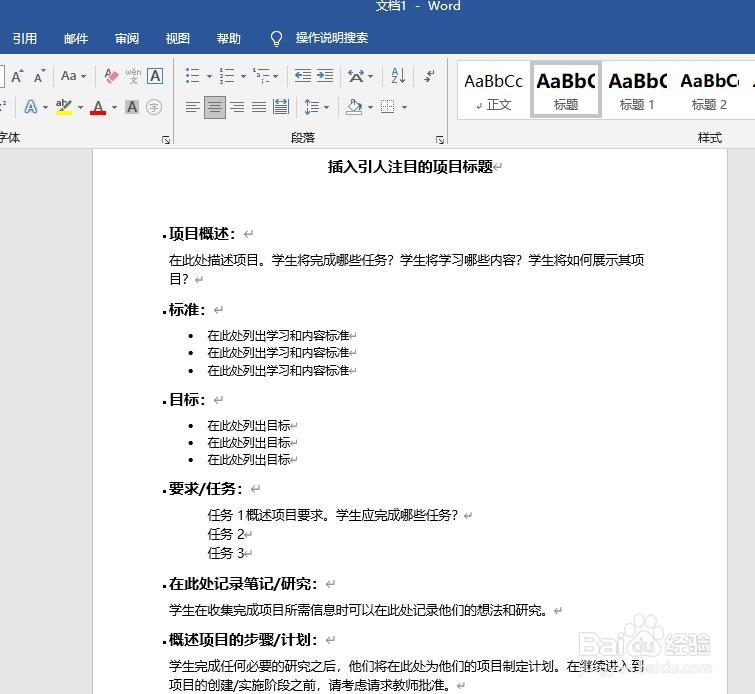
6、此时,我们在大标题输入“新学期计划和目标”,首先写上自己的目标,然后,具体的行动计划,如图。这样,新学期计划和目标就制作好啦!

时间:2026-04-26 04:40:13
1、首先,打开一个word文档,如图。
2、点击菜单栏上“文件”选项,然后,找到“文件”选项中的“更多模板”一栏,如图。
3、点击“更多模板”,界面中出现一些word的模板,如图。
4、在搜索栏中输入“计划”二字,点击“搜索”,页面出现相关搜索结果。
5、选取一个合适的模板,选择后点击“创建”,这个模板即应用在文档中。
6、此时,我们在大标题输入“新学期计划和目标”,首先写上自己的目标,然后,具体的行动计划,如图。这样,新学期计划和目标就制作好啦!
