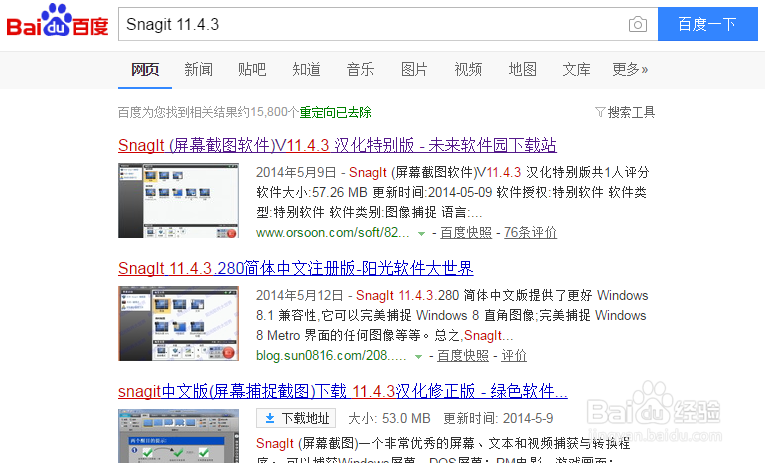
1、百度搜索“Snagit 11.4.3”下载这个软件。
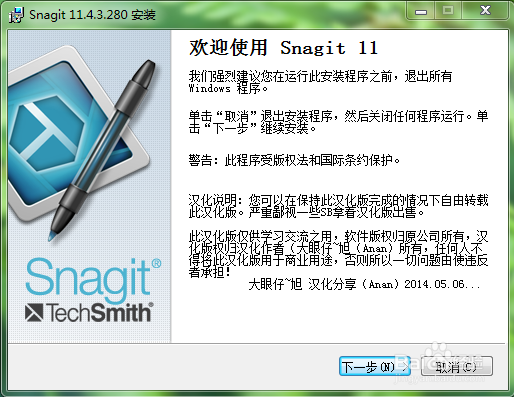
2、双击exe打开可执行程序文件。
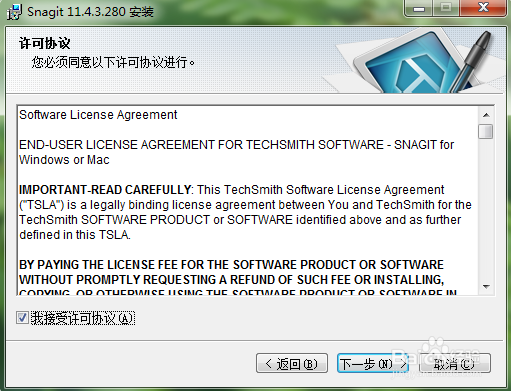
3、下一步,勾选接受许可协议。
4、复制粘贴输入姓名和秘钥。

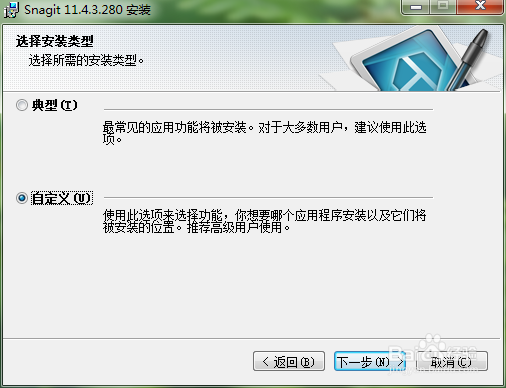
5、选择自定义安装和安装路径。

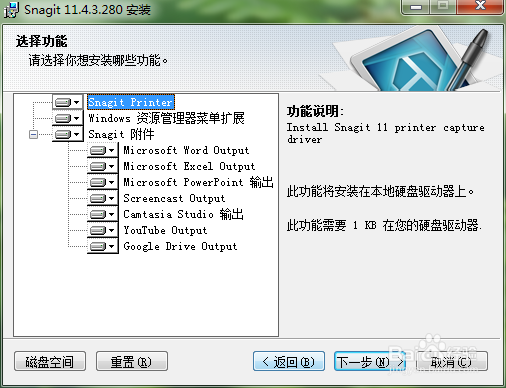
6、选择不安装Snagit附件。

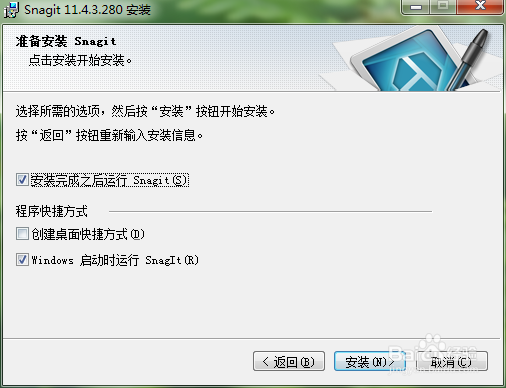
7、不勾选开机启动Snagit软件。

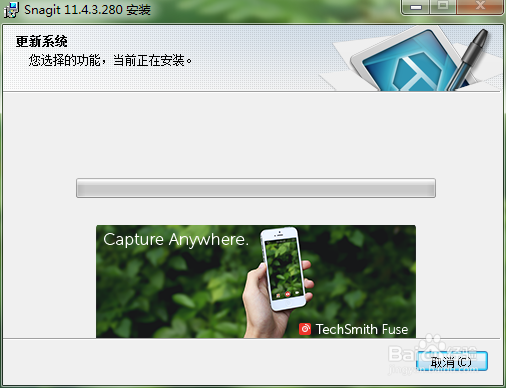
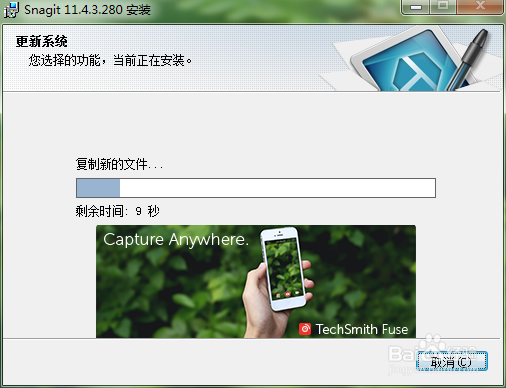
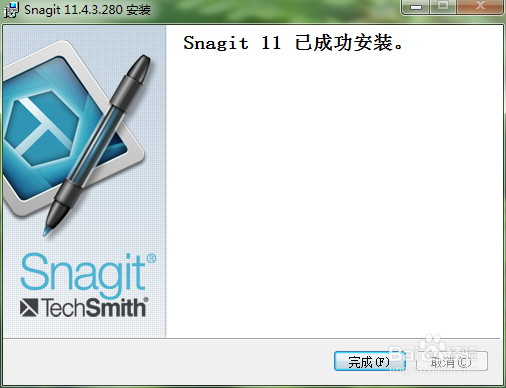
8、下一步,等待Snagit安装完成。
时间:2026-04-23 18:02:31
1、百度搜索“Snagit 11.4.3”下载这个软件。
2、双击exe打开可执行程序文件。
3、下一步,勾选接受许可协议。
4、复制粘贴输入姓名和秘钥。
5、选择自定义安装和安装路径。
6、选择不安装Snagit附件。
7、不勾选开机启动Snagit软件。
8、下一步,等待Snagit安装完成。
