Windows7下如何安装Visual Studio Code?

 时间:2026-04-26 08:29:42

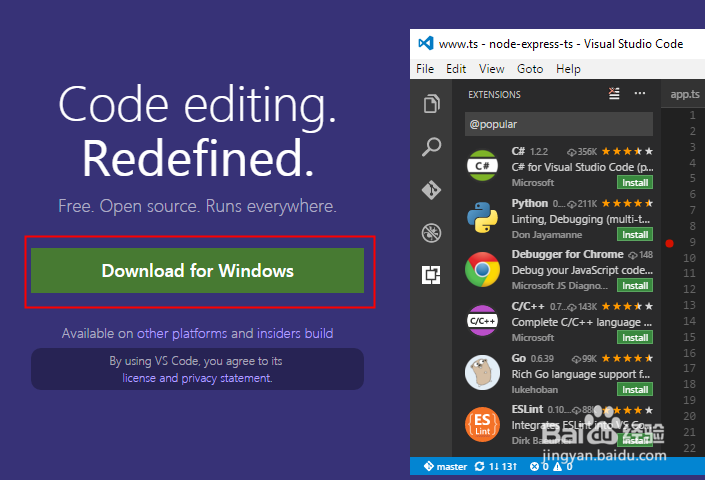
1、下载Visual Studio Code安装包
Windows7下如何安装Visual Studio Code?

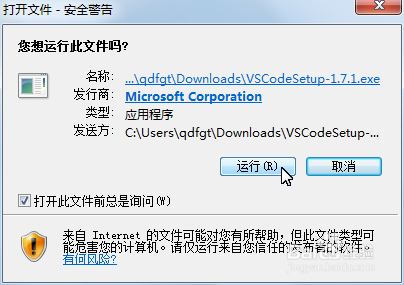
2、运行Visual Studio Code安装包,在弹出的对话框中点击运行
Windows7下如何安装Visual Studio Code?

3、进入Visual Studio Code安装向导页面,点击下一步

Windows7下如何安装Visual Studio Code?

4、同意许可协议,点击下一步

Windows7下如何安装Visual Studio Code?

5、选择你期望的安装位置,或者保持默认值,点击下一步

Windows7下如何安装Visual Studio Code?

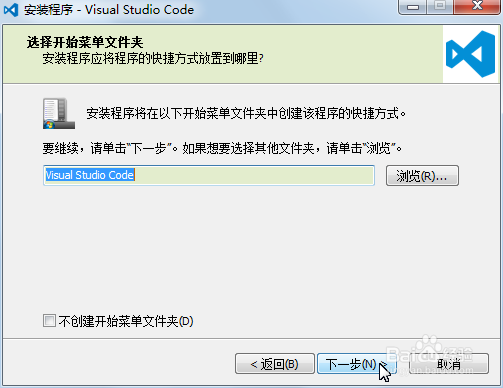
6、选择开始菜单文件夹,点击下一步

Windows7下如何安装Visual Studio Code?

7、选择要创建的快捷方式以及右键菜单项,点击下一步

Windows7下如何安装Visual Studio Code?

8、确认选择的安装设置,点击安装按钮开始安装

Windows7下如何安装Visual Studio Code?

9、耐心等待安装完成,这个过程会很快

Windows7下如何安装Visual Studio Code?

10、安装完成后,点击完成按钮

Windows7下如何安装Visual Studio Code?

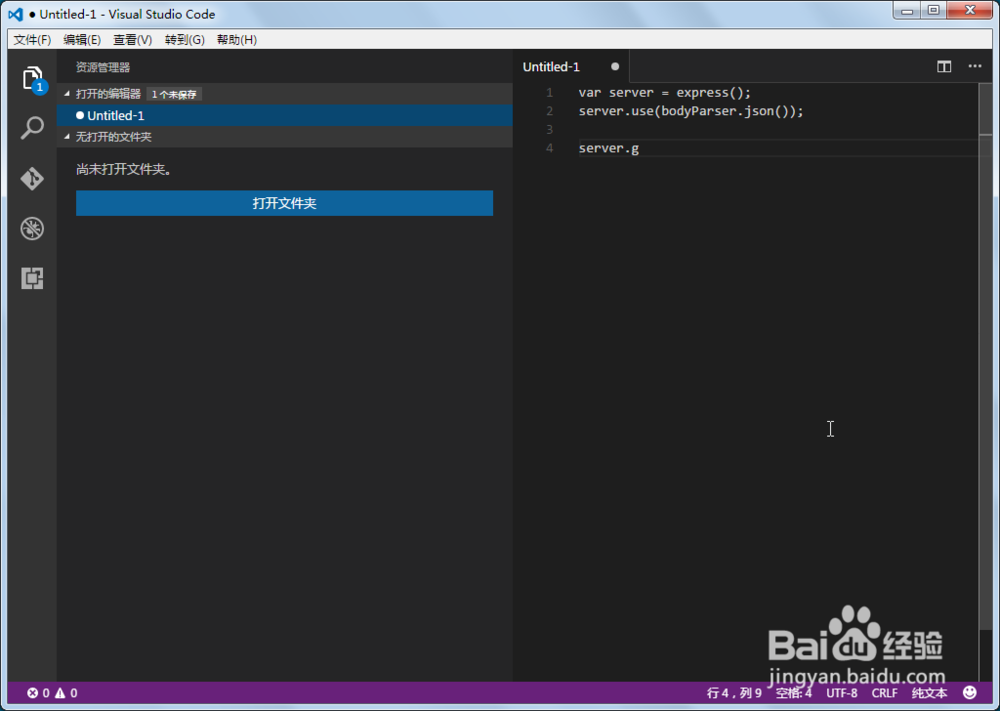
11、紧接着Visual Studio Code就启动了,我们会看到它的主界面。
Windows7下如何安装Visual Studio Code?

12、如果你选择了创建右键菜单项,会要求你重新启动系统才会生效,你也可以选择稍候再重新启动系统。

Windows7下如何安装Visual Studio Code?

  • 我的世界服务器设置玩家在不同世界的权限
  • VC6.0如何关闭代码注释?
  • SSMS怎么设置自动用编辑器中的文本填充查找内容
  • CSGO怎么购买M4消音型伊卡洛斯陨落的皮肤
  • WPS文字文稿中工具栏各项功能的快捷键大全(10)
  • 热门搜索
    牙疼怎么止疼最快 邮件地址大全 吴姓男孩名字大全 宝宝姓名大全 颜色大全图片 小米手环怎么样 名称大全 文化公司名称大全 变废为宝手工制作大全 马东锡电影大全