游戏提示 Microsoft 基础类应用程序已停止工作

 时间:2026-02-12 13:20:31

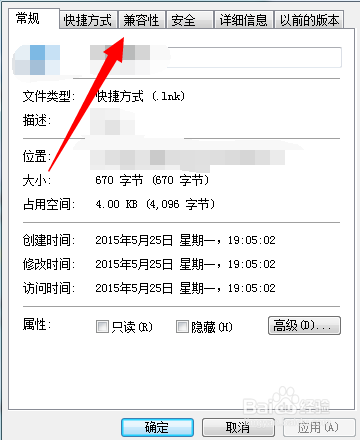
1、右键点击程序快捷方式,在菜单栏选择“属性”选项

游戏提示 Microsoft 基础类应用程序已停止工作

2、在弹出的属性对话框,点击上方【兼容性】选项

游戏提示 Microsoft 基础类应用程序已停止工作

3、进入兼容性界面,勾选【以兼容模式运行这个程序】,然后在下方选择【windows XP(Service Pack2)】,点击下方确定选项

游戏提示 Microsoft 基础类应用程序已停止工作

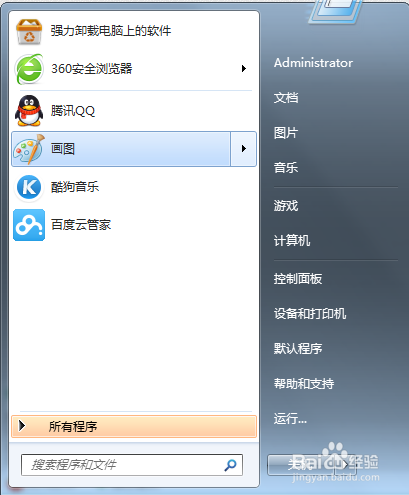
1、打开电脑“开始”菜单,找到【运行】选项,点击打开

游戏提示 Microsoft 基础类应用程序已停止工作

2、打开运行对话框输入  gpedit.msc 命令,点击确定进入组策略界面

游戏提示 Microsoft 基础类应用程序已停止工作

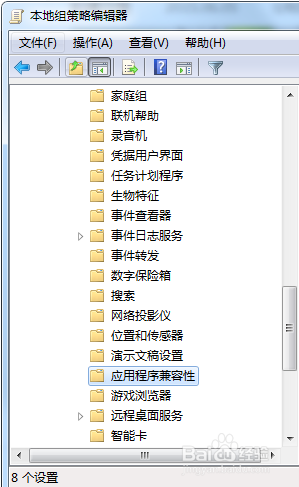
3、进入组策略依次打开【计算机配置】【管理模板】【windows组件】【应用程序兼容性】
游戏提示 Microsoft 基础类应用程序已停止工作

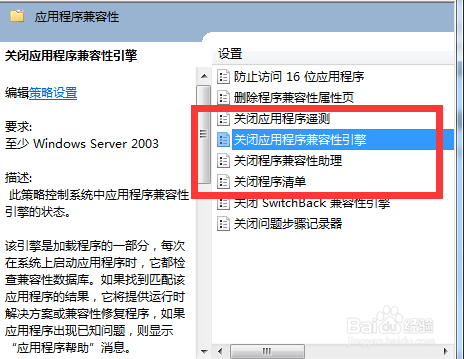
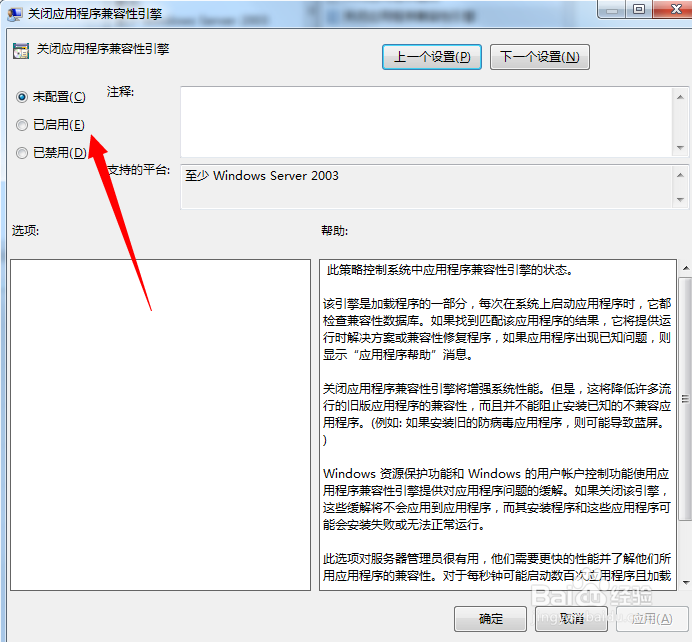
4、在右边列表中找到“关闭应用程序兼容性引擎“关闭程序兼容性助理”两项,分别打开
游戏提示 Microsoft 基础类应用程序已停止工作

5、在配置栏,勾选【已启用】选项,然后点击确定

如果上述方法仍然不能解决问题,可以重新安装下游戏。
游戏提示 Microsoft 基础类应用程序已停止工作

  • 关于windows防火墙用不了的问题解决
  • Win7电脑怎么添加网络驱动器 局域网服务器硬盘
  • 在win10上安装NX8.5
  • 深信服超融合HCI中linux安装性能优化工具无网卡
  • 如何测试和检验minipcie接口can卡
  • 热门搜索
    澧怎么读 体重指数怎么算 脖子上长了小肉粒怎么回事 skirt怎么读 眩晕症是怎么引起的 我的世界地图怎么做 胤怎么读 剪映怎么去水印 分辨率怎么调 黄花菜的做法大全