office word 2007 如何设置双页视图

 时间:2026-05-03 12:44:04

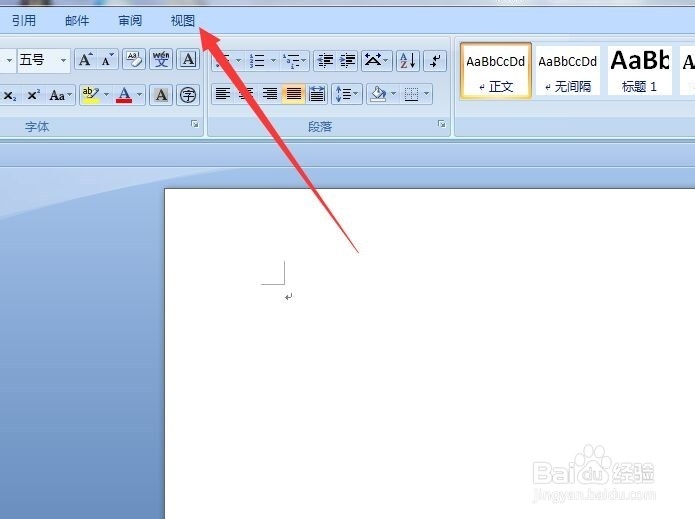
1、打开你的office word 2007 如图

office word 2007 如何设置双页视图

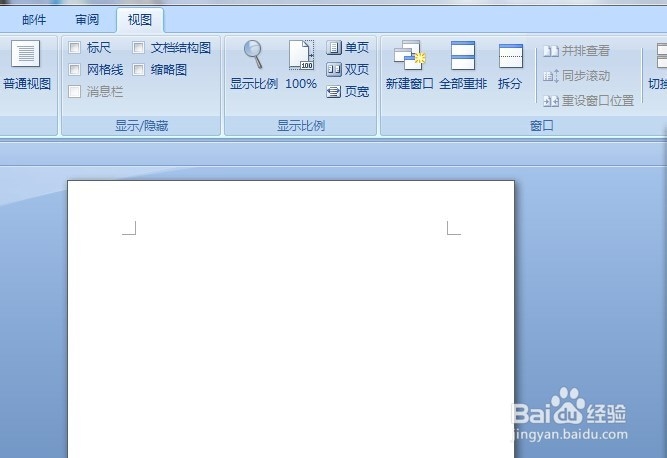
2、进入到word后,点击最上面的【视图】按钮

office word 2007 如何设置双页视图

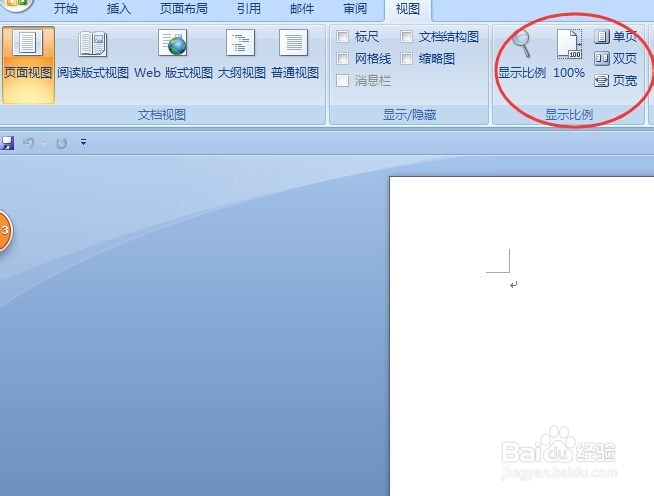
3、弹出一个下拉菜单,注意到圆圈内的区域。如图所示

office word 2007 如何设置双页视图

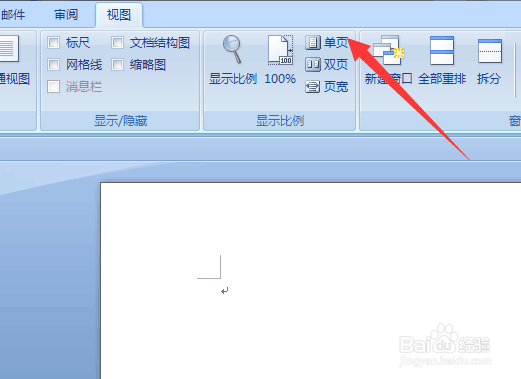
4、点击【单页】按钮。

office word 2007 如何设置双页视图

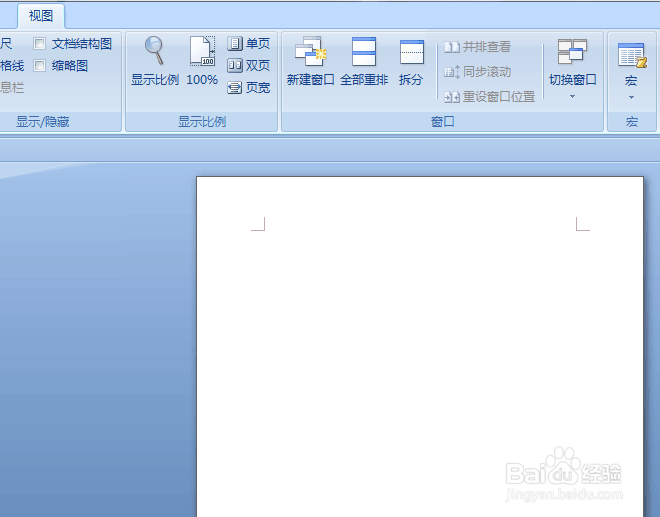
5、那么word文档就显示的是单页的设置页面。页面会集中的word页面的中部
office word 2007 如何设置双页视图

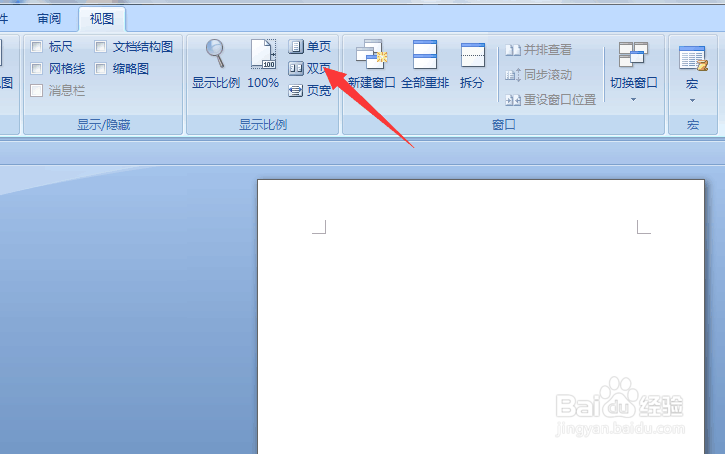
6、再点击【双页】按钮

office word 2007 如何设置双页视图

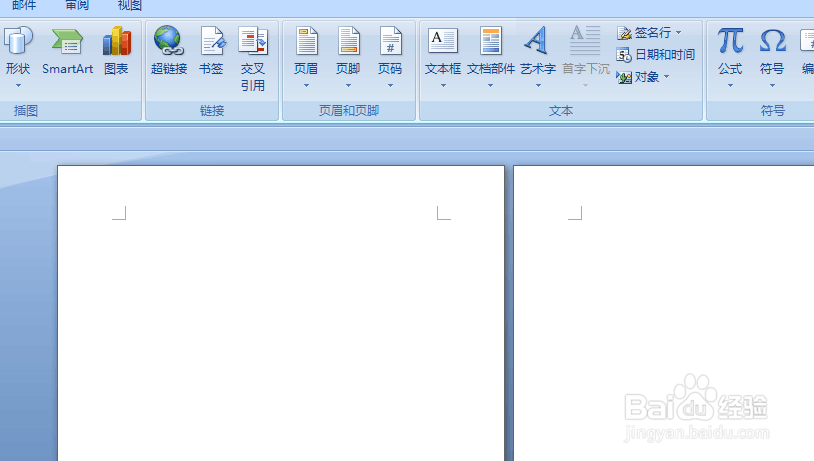
7、然后空白页会移到左边,这是因为右边还可以添加空白页。

office word 2007 如何设置双页视图

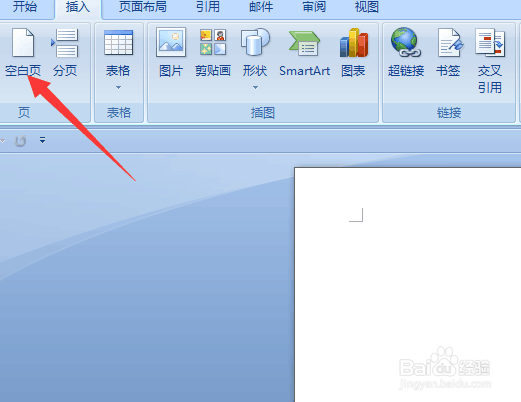
8、点击上面的【插入】按钮

office word 2007 如何设置双页视图

9、然后点击弹出菜单的【空白页】按钮

office word 2007 如何设置双页视图

10、就添加了双页页面的另一个空白页,如图所示。这样你可以在一个word页面中编辑双页视图 或者打印双页页面了。
office word 2007 如何设置双页视图

  • Excel如何按行排序?
  • wps绘图时怎样同时选择多个图形
  • 如何在Internet选项中启用自动崩溃恢复?
  • wps热点怎么永久关闭 如何关闭右下角的弹窗
  • google浏览器怎样用任务管理器查看和关闭任务
  • 热门搜索
    函怎么写 实习手册怎么写 视频怎么旋转 甲鱼怎么做 qq特别关心怎么看关心我的人 头发稀少怎么变浓密 丙烯颜料怎么用 手机触屏失灵怎么办 云南白药牙膏怎么样 盛五笔怎么打