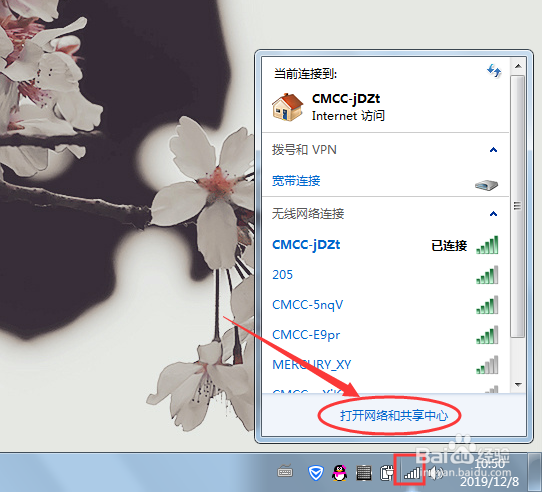
1、方法一:我们可以点击连接网络的图标设置,选择打开网络和共享中心
2、电脑就会自动弹出网络和共享中心的页面

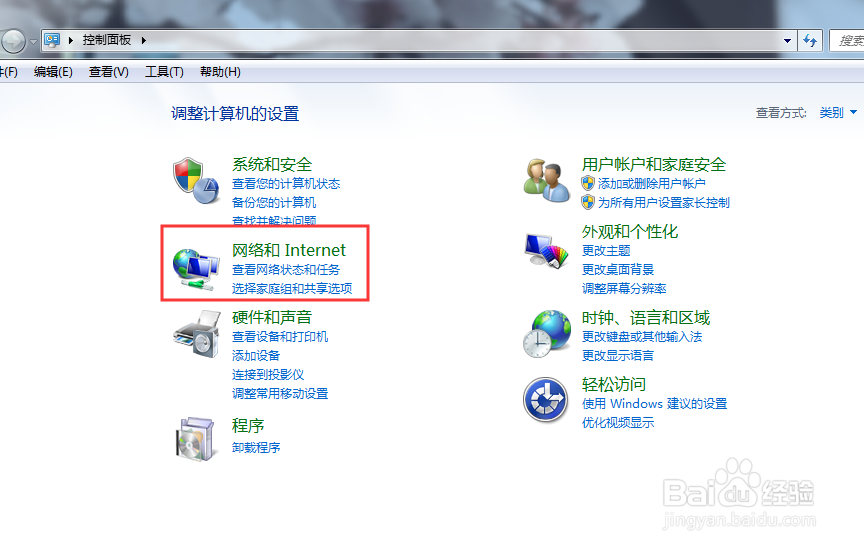
3、方法二:我们可以通过控制面板进入,选择网络和Internet的设置
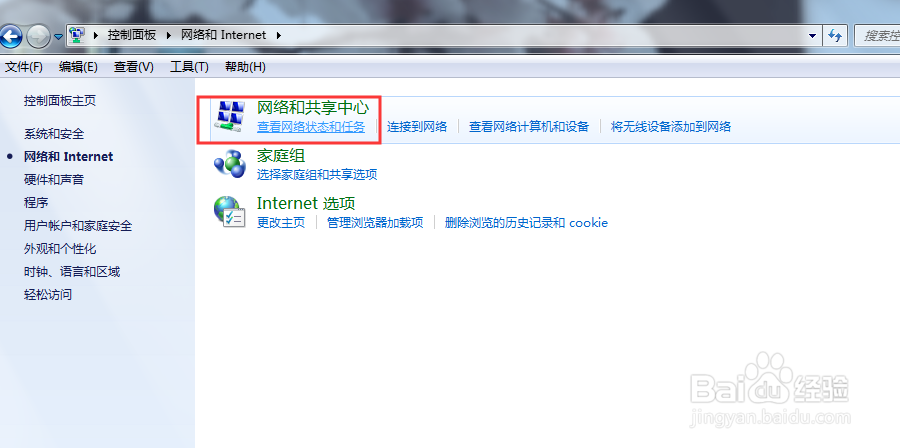
4、我们可以在菜单栏里找到网络和共享中心的设置打开即可
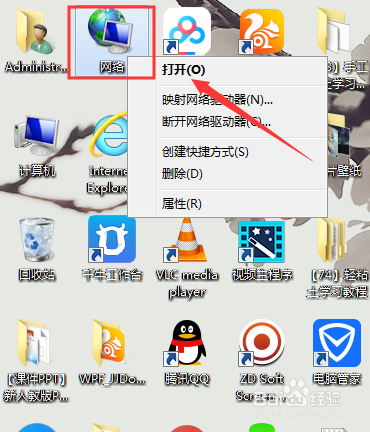
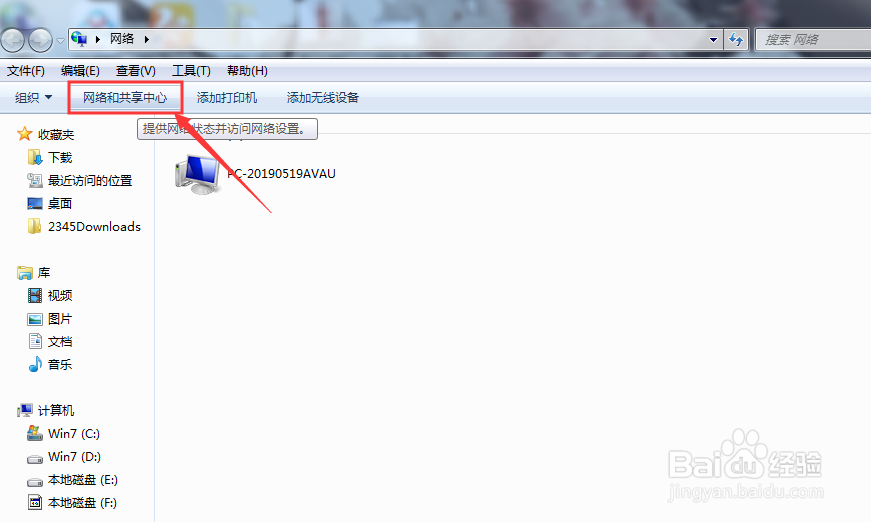
5、方法三:在桌面上找到网络的设置,选择鼠标右键打开
6、在网络连接的菜单栏里我们可以看到网络和共享中心的选择,点击打开即可
7、总结:
1、三种方法,我们都可以去尝试下
2、如果还打不开建议大家重启电脑
时间:2026-04-25 05:32:57
1、方法一:我们可以点击连接网络的图标设置,选择打开网络和共享中心
2、电脑就会自动弹出网络和共享中心的页面
3、方法二:我们可以通过控制面板进入,选择网络和Internet的设置
4、我们可以在菜单栏里找到网络和共享中心的设置打开即可
5、方法三:在桌面上找到网络的设置,选择鼠标右键打开
6、在网络连接的菜单栏里我们可以看到网络和共享中心的选择,点击打开即可
7、总结:
1、三种方法,我们都可以去尝试下
2、如果还打不开建议大家重启电脑
