Photoshop如何制作变形金刚金属质感文字

 时间:2026-04-30 10:31:50

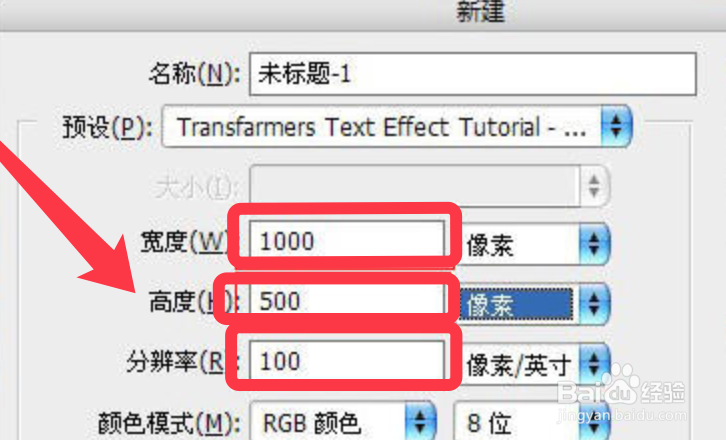
1、打开ps新建画布,设置一个长方形的画布。
Photoshop如何制作变形金刚金属质感文字

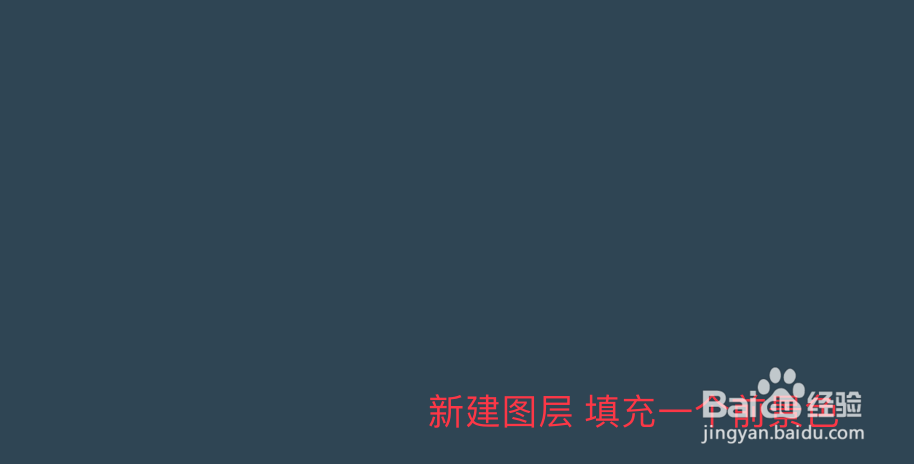
2、然后新建一个图层作为背景,选择图层的前景色颜色选择深一些。

Photoshop如何制作变形金刚金属质感文字

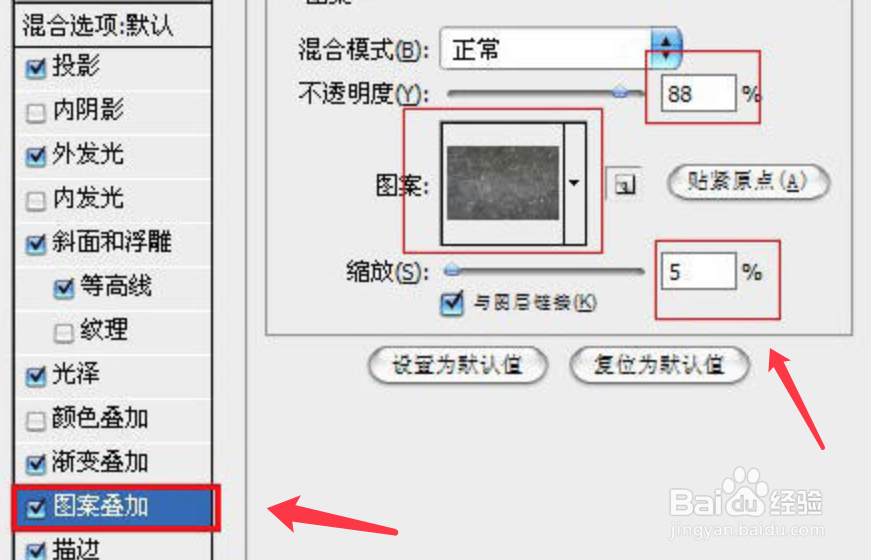
3、双击图层的空白部分弹出图层样式面板,选择图案叠加,设置下图参数。

Photoshop如何制作变形金刚金属质感文字

4、打开渐变工具,选择对称渐变工具,按下shift并在图层中间拉一条短线,如下图效果。

Photoshop如何制作变形金刚金属质感文字

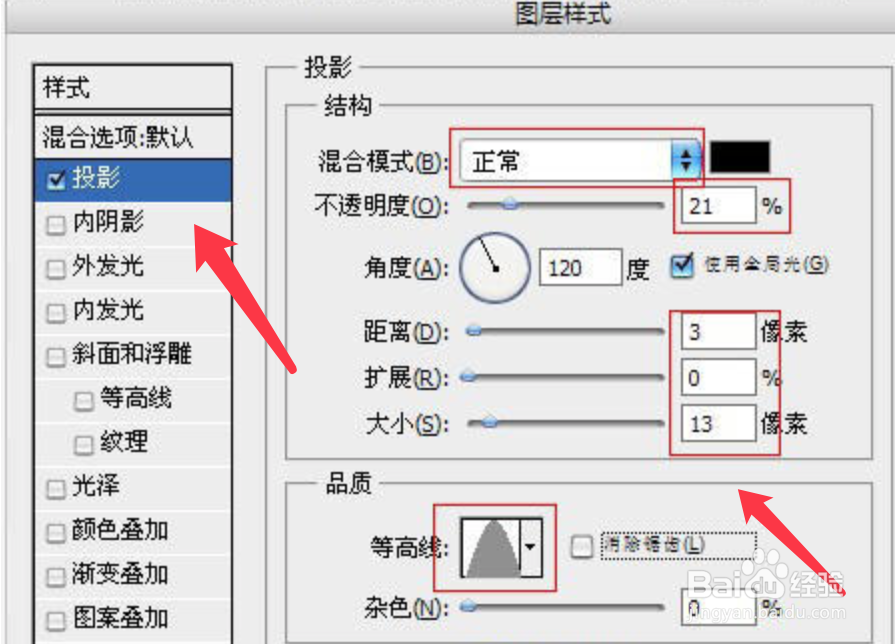
5、新建图层输入文字,在图层样式面板设置投影和等高线。

Photoshop如何制作变形金刚金属质感文字

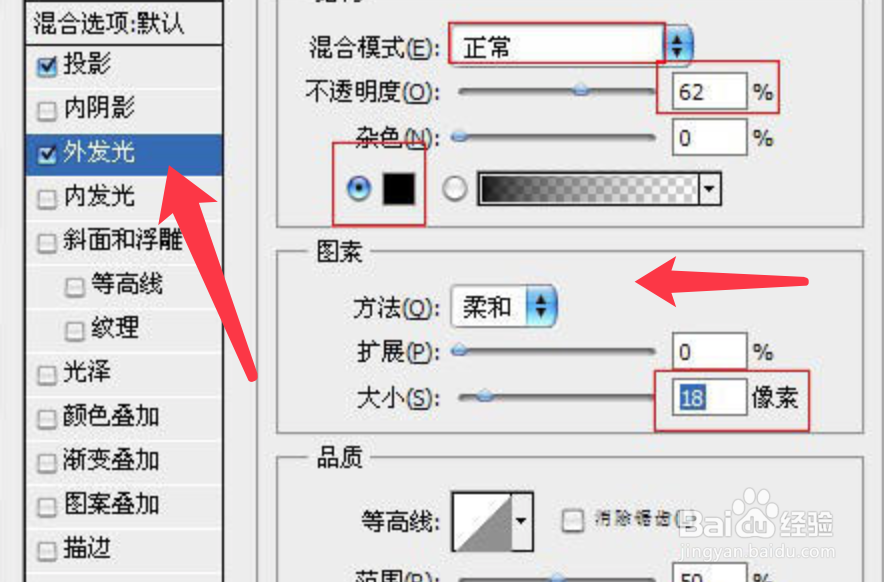
6、设置文字外发光,混合模式为正常。双击等高线图案可以更改等高线样式。

Photoshop如何制作变形金刚金属质感文字

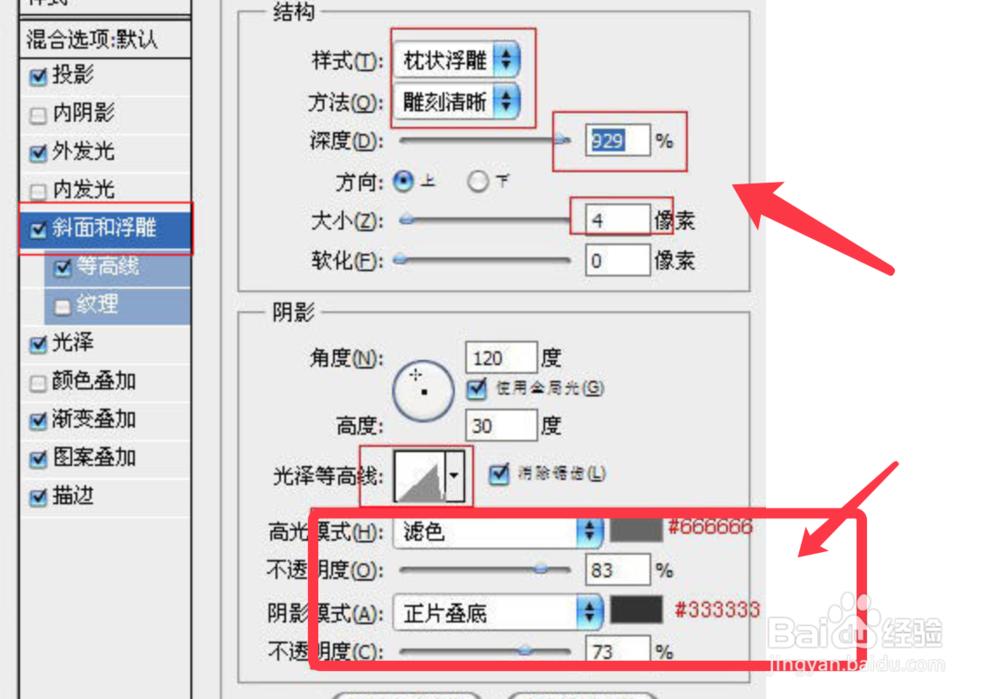
7、设置斜面和浮雕的样式并加上高光滤镜,如下图所示。

Photoshop如何制作变形金刚金属质感文字

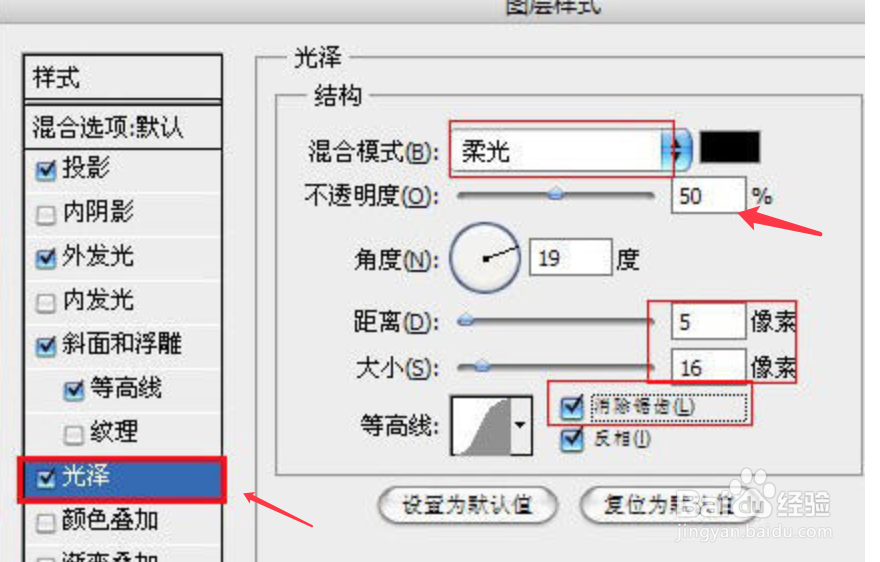
8、设置光泽,勾选消除等高线锯齿。

Photoshop如何制作变形金刚金属质感文字

9、根据自身需求设置渐变叠加,双击渐变框设置渐变样式。

Photoshop如何制作变形金刚金属质感文字

10、最后,把下载好的图案素材叠加上即可点击完成。

Photoshop如何制作变形金刚金属质感文字

11、变形金刚金属质感文字制作完成,下图为显示效果。

Photoshop如何制作变形金刚金属质感文字

  • 无碳联单怎么制作具有书写的效果体验?
  • 如何利用AI快速添加晶格化效果?
  • Photoshop怎么让画笔带有毛刺
  • 在illustrator中如何设置描边与填充?AI
  • 如何使用ps把图片的颜色调得深邃浓郁一些?
  • 热门搜索
    工作总结开头怎么写 怎么让自己的声音好听 泰山旅游景点 淘宝运费险怎么设置 旅游ppt模板 汽车自动挡怎么开 烤箱可以做什么 右腿麻木是怎么回事 广州旅游 p站怎么搜id