1、首先启动桌面上的excel

2、打开文档

3、在单元格当中输入函数POWER,POWER函数代表着返回给定数字的乘幂:

4、然后输入公式“=POWER(2.35,F2)”,如下图所示,2.35代表我们给定的指数数值:

5、单击回车,我们看到因为F2的数值是1,所以返回的指数为2.35:
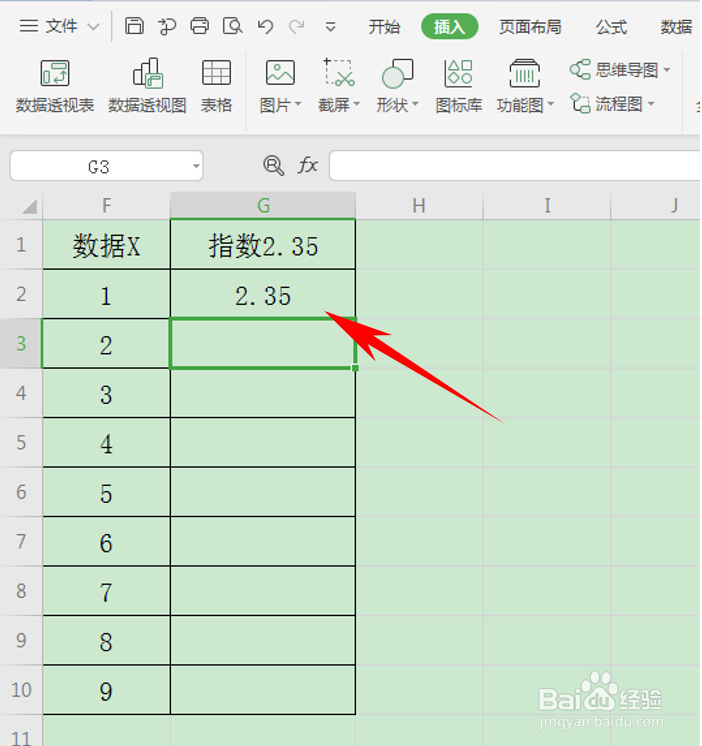
6、单击下拉单元格填充框,完善整个表格,如下图所示,指数就已经计算完毕了:

时间:2026-04-23 17:24:16
1、首先启动桌面上的excel
2、打开文档
3、在单元格当中输入函数POWER,POWER函数代表着返回给定数字的乘幂:
4、然后输入公式“=POWER(2.35,F2)”,如下图所示,2.35代表我们给定的指数数值:
5、单击回车,我们看到因为F2的数值是1,所以返回的指数为2.35:
6、单击下拉单元格填充框,完善整个表格,如下图所示,指数就已经计算完毕了:
