如何用PS设计雨滴效果图片

 时间:2024-10-12 19:41:32

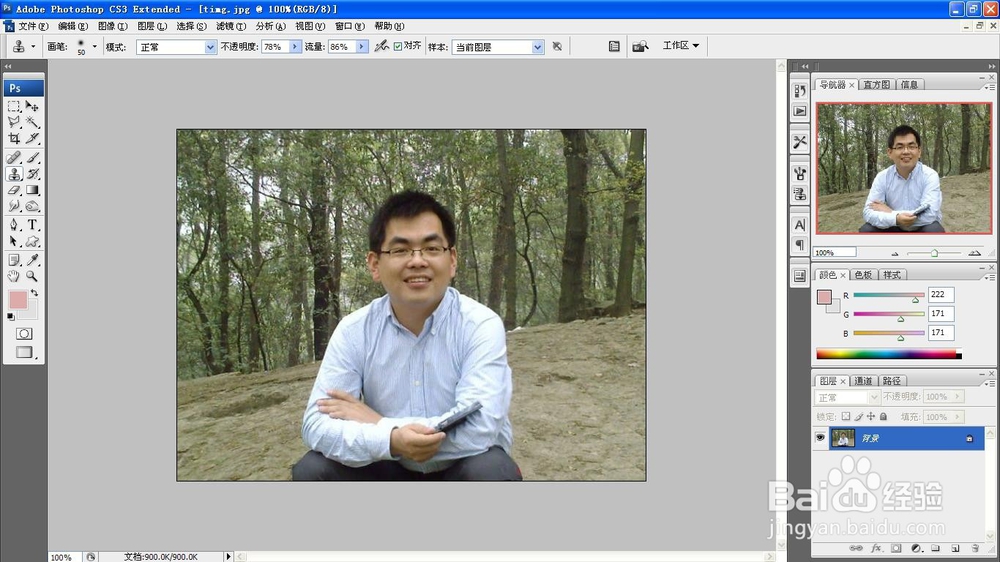
1、打开PS,按crl+O打开图片,如图
如何用PS设计雨滴效果图片

2、按crl+L打开色阶对话框,调整图片的色彩。

如何用PS设计雨滴效果图片

3、新建图层,设置前景色为黑色,按alt+delete键填充黑色,点击确定。

如何用PS设计雨滴效果图片

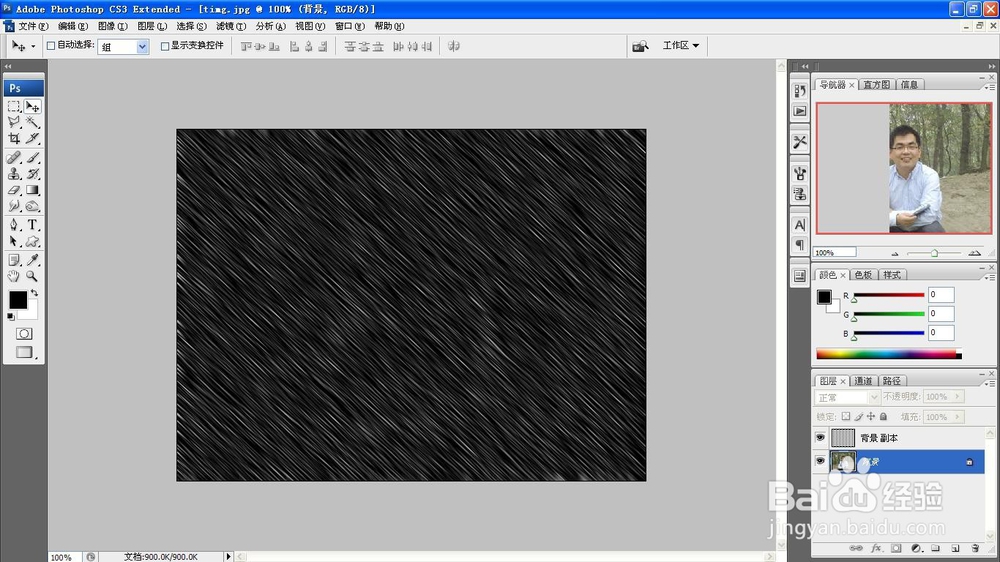
4、选择滤镜,杂色,添加杂色,设置数值,选择滤镜,模糊,动感模糊,设置数值。

如何用PS设计雨滴效果图片

5、选择滤镜,模糊,高斯模糊,设置数值,点击确定。

如何用PS设计雨滴效果图片

6、选择阈值,调整数值大小。选择像素化,点状化,单元格大小设置为3

如何用PS设计雨滴效果图片

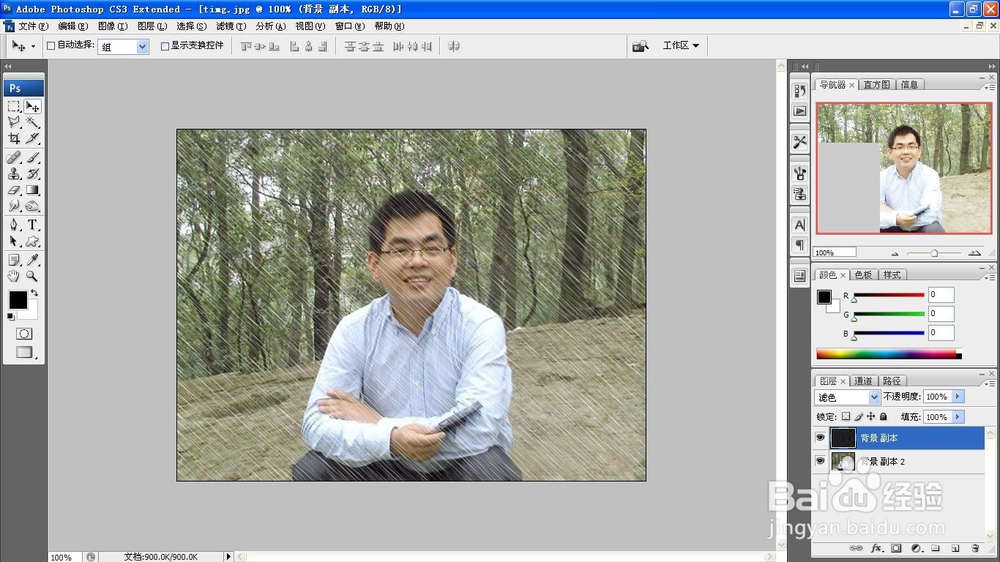
7、重新把背景图层双击,修改为普通图层,将上下图层调整后,把有黑色蒙版的图层混合模式,设置图层模式为滤色,点击确定。这样简单的下雨图形就设计好了哦。
如何用PS设计雨滴效果图片
  • PS CC 怎么使用变形功能
  • PS如何修改图片画面大小?
  • 如何在ps中给图片设置绘画涂抹艺术效果
  • Photoshop 如何使用差值排除模式
  • ps混合色如何使用
  • 热门搜索
    固态硬盘怎么安装 耳朵进水怎么办 鸡肉怎么炒好吃 过敏性鼻炎怎么治疗 湿疹怎么治好得快 二的拼音怎么写 脚崴了怎么办能快速好 述职报告怎么写 范文 甘油三酯高怎么降下来 莲花白怎么做好吃