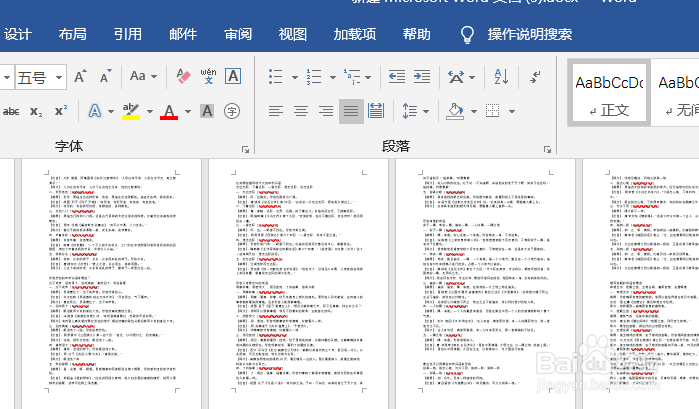
1、打开需要操作的WORD文档,可以看到这里所有的页面都是纵向的。
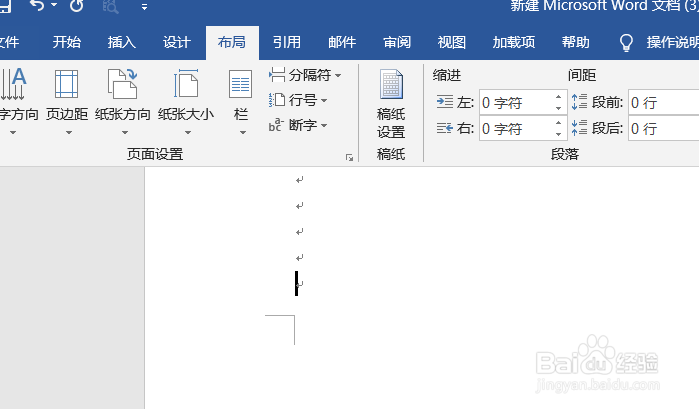
2、假设我们需要将文档的第二页设置为横向,首先选中第一页文档倒数第一行的尾部,光标如图所示。
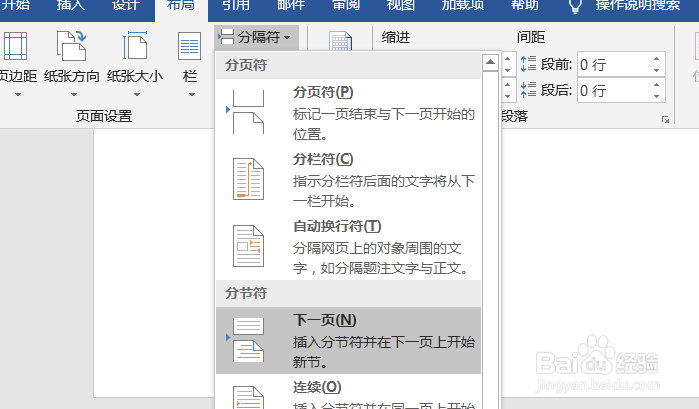
3、选择上方菜单栏中的“布局”、”分隔符“,选择”下一页。”
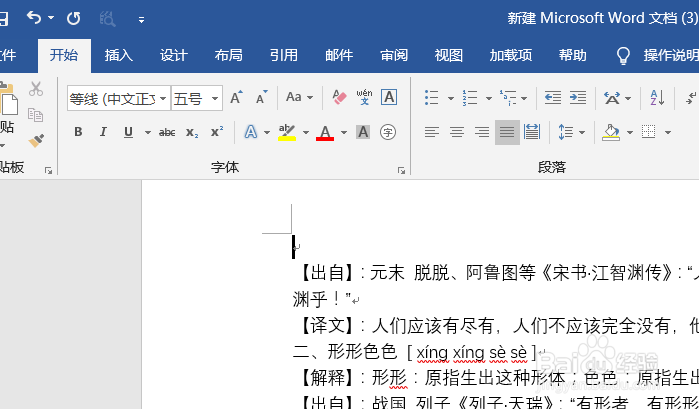
4、光标便会跳至第二页的开头,不用移动它。
5、接下来我们选择“布局”、“纸张方向”中的“横向”。
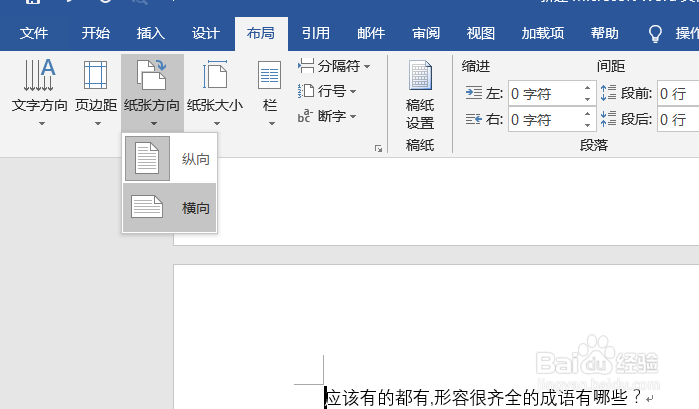
6、然后可以看到除第一页后的所有页面都是横向了。
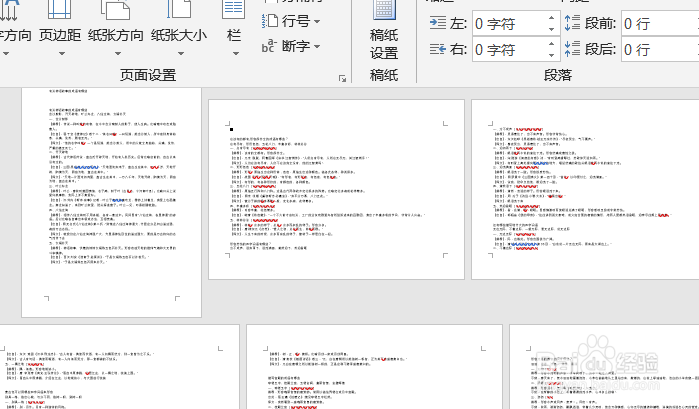
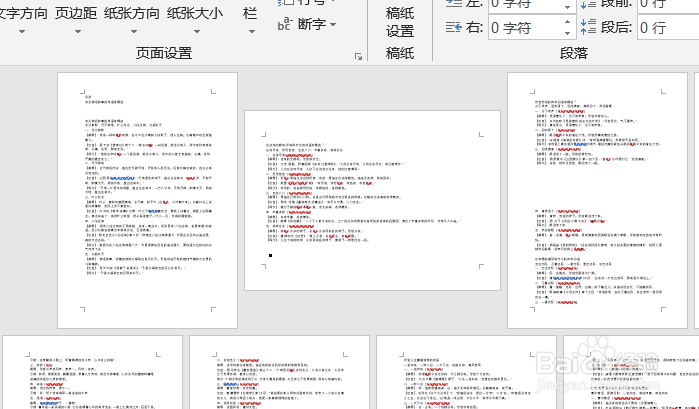
7、不用担心,按照刚才的2-5步,将第二页的最后一行设置一下即可。在第5步的时候,将“横向“选择为”纵向“即可。
8、总结:
1、打开需要操作的WORD文档,可以看到这里所有的页面都是纵向的。
2、假设我们需要将文档的第二页设置为横向,首先选中第一页文档倒数第一行的尾部,光标如图所示。
3、选择上方菜单栏中的“布局”、”分隔符“,选择”下一页。”
4、光标便会跳至第二页的开头,不用移动它。
5、接下来我们选择“布局”、“纸张方向”中的“横向”。
6、然后可以看到除第一页后的所有页面都是横向了。
7、不用担心,按照刚才的2-5步,将第二页的最后一行设置一下即可。在第5步的时候,将“横向“选择为”纵向“即可。
