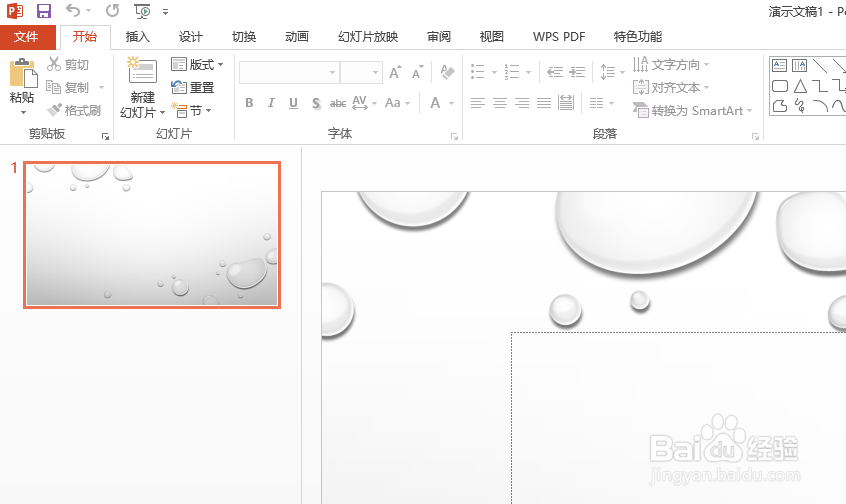
1、创建幻灯片,并向幻灯片中插入图片,如图所示。
2、确定插入到幻灯片中的图片为选中状态,选择“格式”选项卡中“大小”组
的“裁剪”按钮,如图所示。

3、此时在图片周围会出现裁剪控制点,通过拖动控制点来选择要保留的区域,
如图所示。

4、将图片裁剪到适合的大小时,在幻灯片空白位置处单击鼠标左键,即可完成
对图片的裁剪,图片裁剪后的效果如图所示。

5、最后点击左上角文件处的“保存”即可。
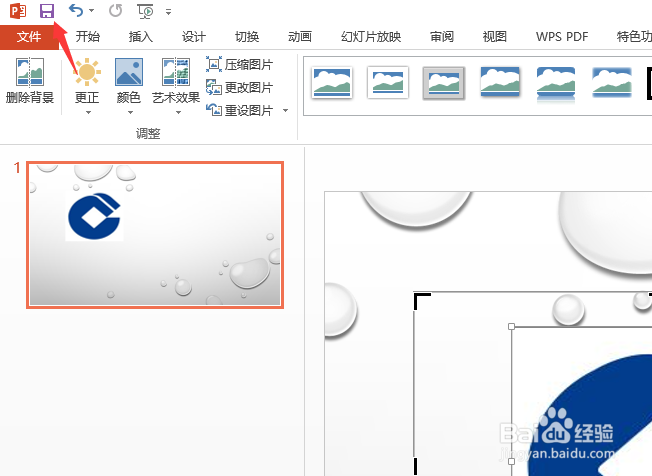
1、1、创建幻灯片,并向幻灯片中插入图片
2、确定插入到幻灯片中的图片为选中状态,选择“格式”选项卡中“大小”组
的“裁剪”按钮。
3、此时在图片周围会出现裁剪控制点,通过拖动控制点来选择要保留的区域。
4、将图片裁剪到适合的大小时,在幻灯片空白位置处单击鼠标左键,即可完成
对图片的裁剪。
5、最后点击左上角文件处的“保存”即可。
