Excel表格快速打勾打叉的方法

 时间:2026-02-15 07:41:04

1、打开Excel,新建一个空白文档。

Excel表格快速打勾打叉的方法

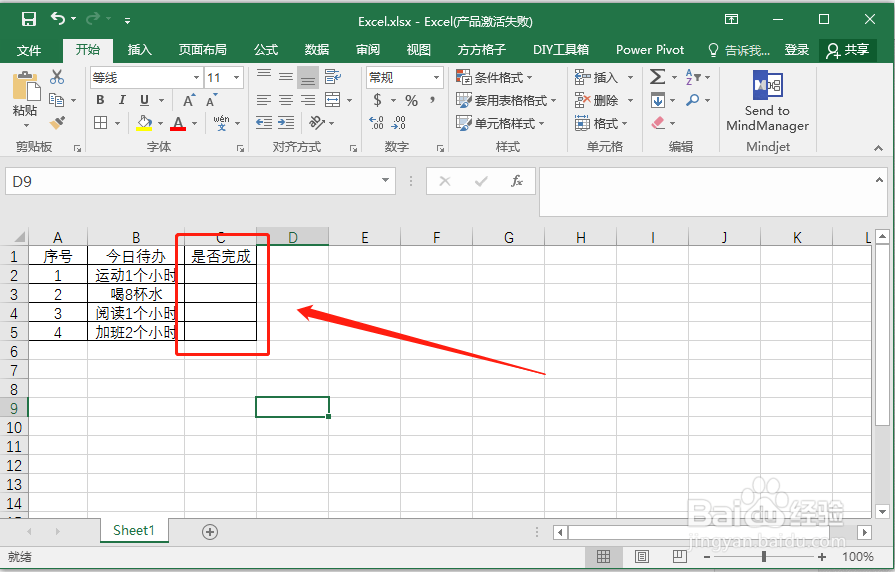
2、如图,我们希望在是否完成一列打勾或者打叉来表示待办事项的完成情况。

Excel表格快速打勾打叉的方法

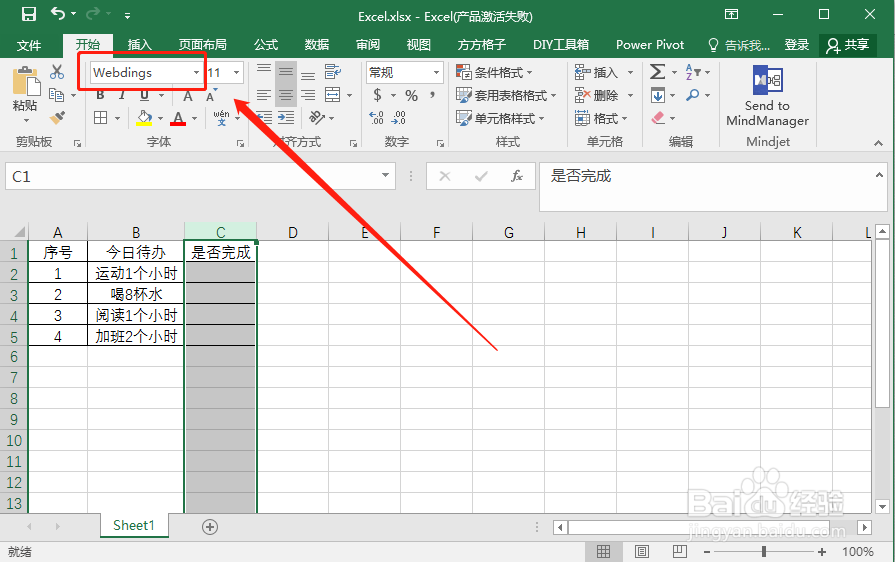
3、首先,我们选中C列。

Excel表格快速打勾打叉的方法

4、接着在工具栏将字体选择为“Webdings”。

Excel表格快速打勾打叉的方法

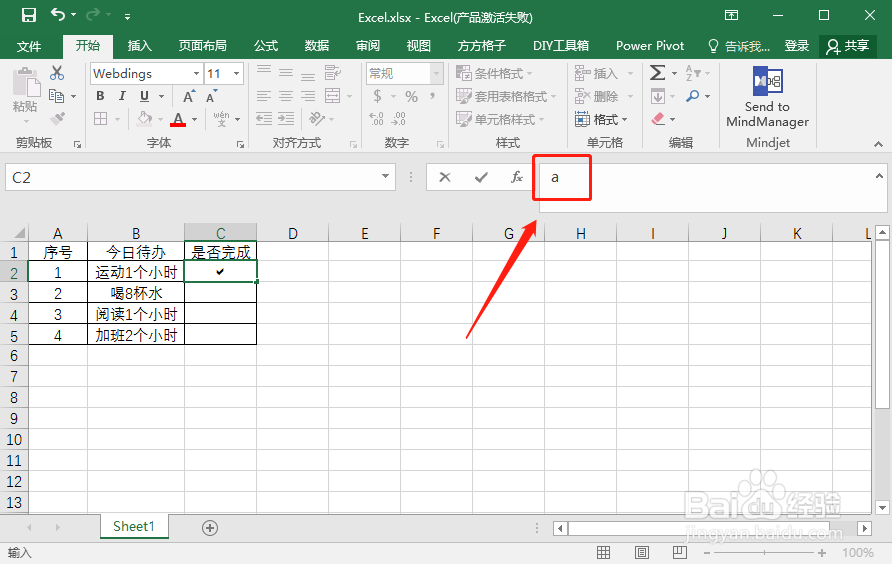
5、然后选择C2单元格,输入字母a,输入完成后,结果自动显示成勾。

Excel表格快速打勾打叉的方法

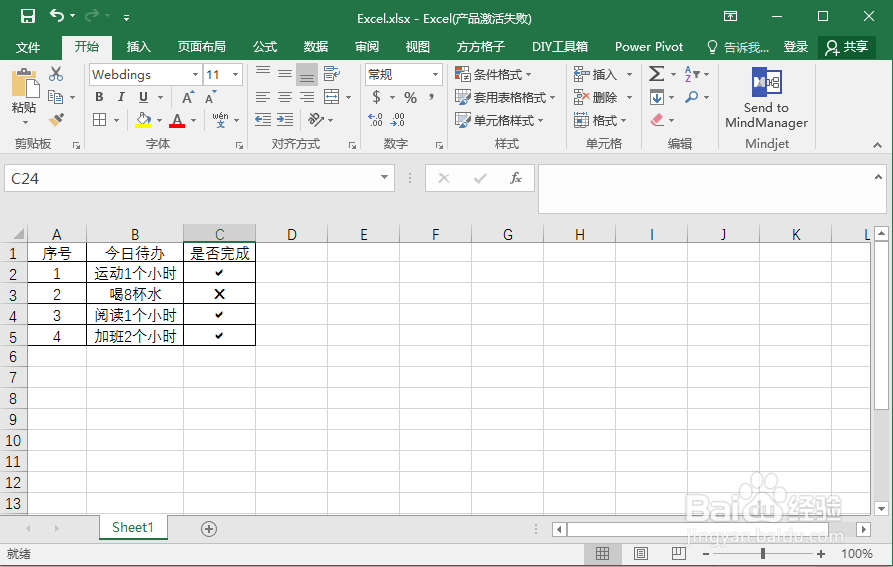
6、接着选择C3单元格,输入字母r,输入完成后,结果自动显示成叉。

Excel表格快速打勾打叉的方法

7、按照同样的方式,在需要打勾的该列单元格中输入a,需要打叉的单元格中输入r,即可完成快速打勾打叉。
Excel表格快速打勾打叉的方法

1、选中需要打勾打叉的列;

2、设置格式为Webdings;

3、需要打勾的单元格输入a;

4、需要打叉的单元格输入r。

Excel表格快速打勾打叉的方法

  • 多个大小不等的相同列如何用一个公式进行统计
  • EXCEL表格自动加入下划线如何操作
  • Excel如何将选区内指定内容录入到多簿
  • 如何快速利用DIY工具箱将yyyy.m.d的时间录入
  • excel下拉选项和倒三角是怎么做出来的
  • 热门搜索
    小金桔怎么吃 头昏怎么办 娜可露露怎么获得 腿疼怎么办 延误险怎么理赔 怎么找话题 口罩怎么画 单眼皮怎么变双眼皮 先兆流产怎么办 行距怎么设置