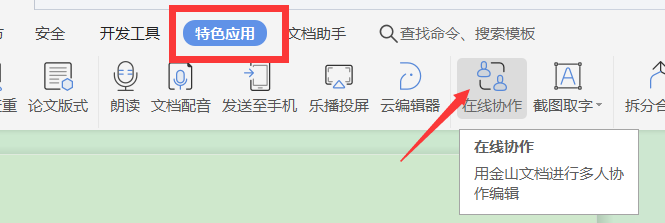
1、1. 首先点亮顶部特色应用选项卡。
然后点击在线协作按钮。
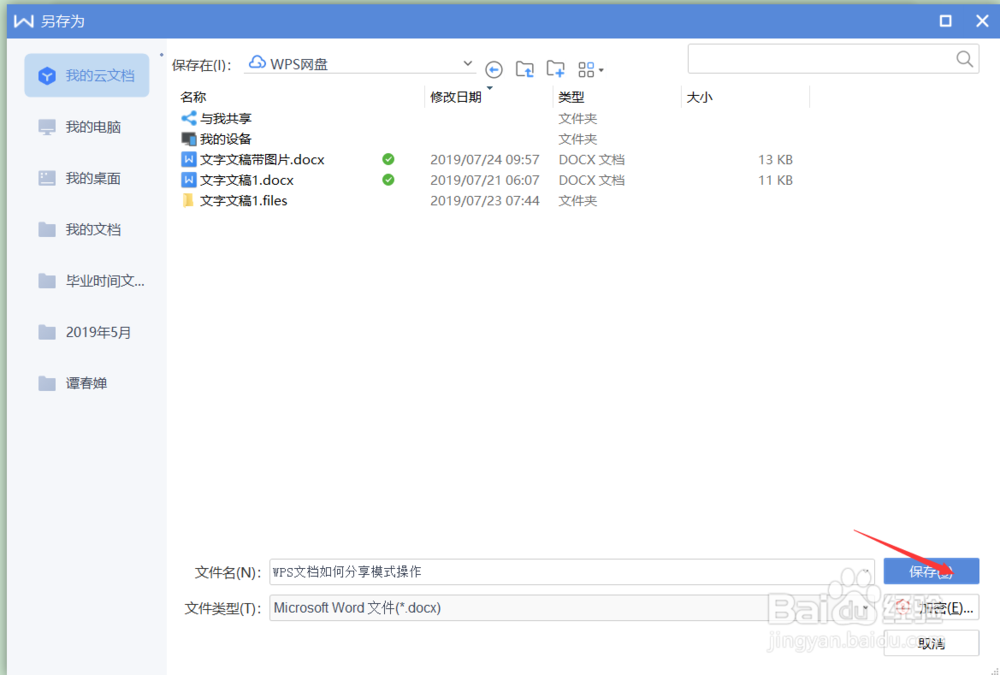
2、2.这时可能弹出另存为的对话框。
直接点击保存,保存到WPS网盘就可以了。
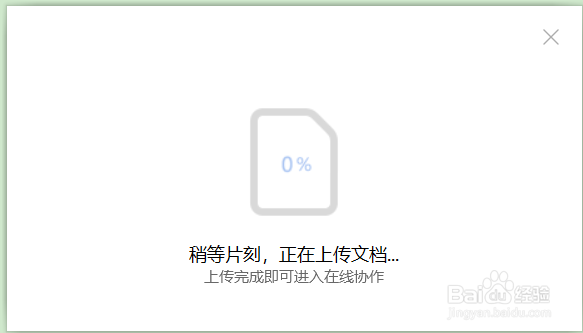
3、3.然后进入上传页面,上传完成后就会进入分享模式。
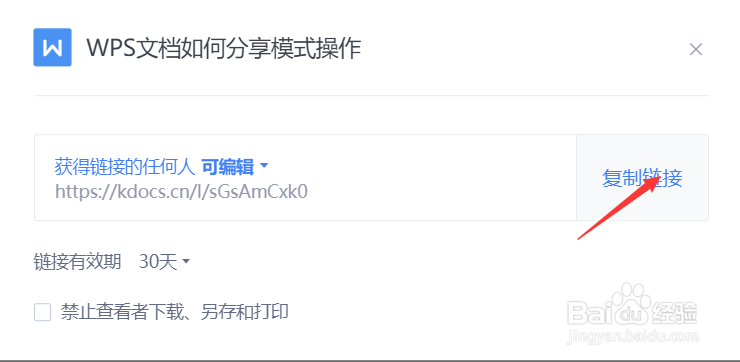
4、4.进入分享模式后,点击右上角分享按钮。

5、5.此时你可以复制文档的链接,分享给需要协助的人,获得链接的任何人都可以对文档进行编辑。
6、6.如果你点击右上角的远程会议按钮,就会进入远程会议模式。

7、7.此时只需将二维码传给参会者,扫描进入远程会议就可以了。

时间:2026-04-22 12:09:41
1、1. 首先点亮顶部特色应用选项卡。
然后点击在线协作按钮。
2、2.这时可能弹出另存为的对话框。
3、3.然后进入上传页面,上传完成后就会进入分享模式。
4、4.进入分享模式后,点击右上角分享按钮。
5、5.此时你可以复制文档的链接,分享给需要协助的人,获得链接的任何人都可以对文档进行编辑。
6、6.如果你点击右上角的远程会议按钮,就会进入远程会议模式。
7、7.此时只需将二维码传给参会者,扫描进入远程会议就可以了。
