1、首先我们打开PS,新建一个画布

2、然后选择钢笔工具绘制一个曲线,如图所示
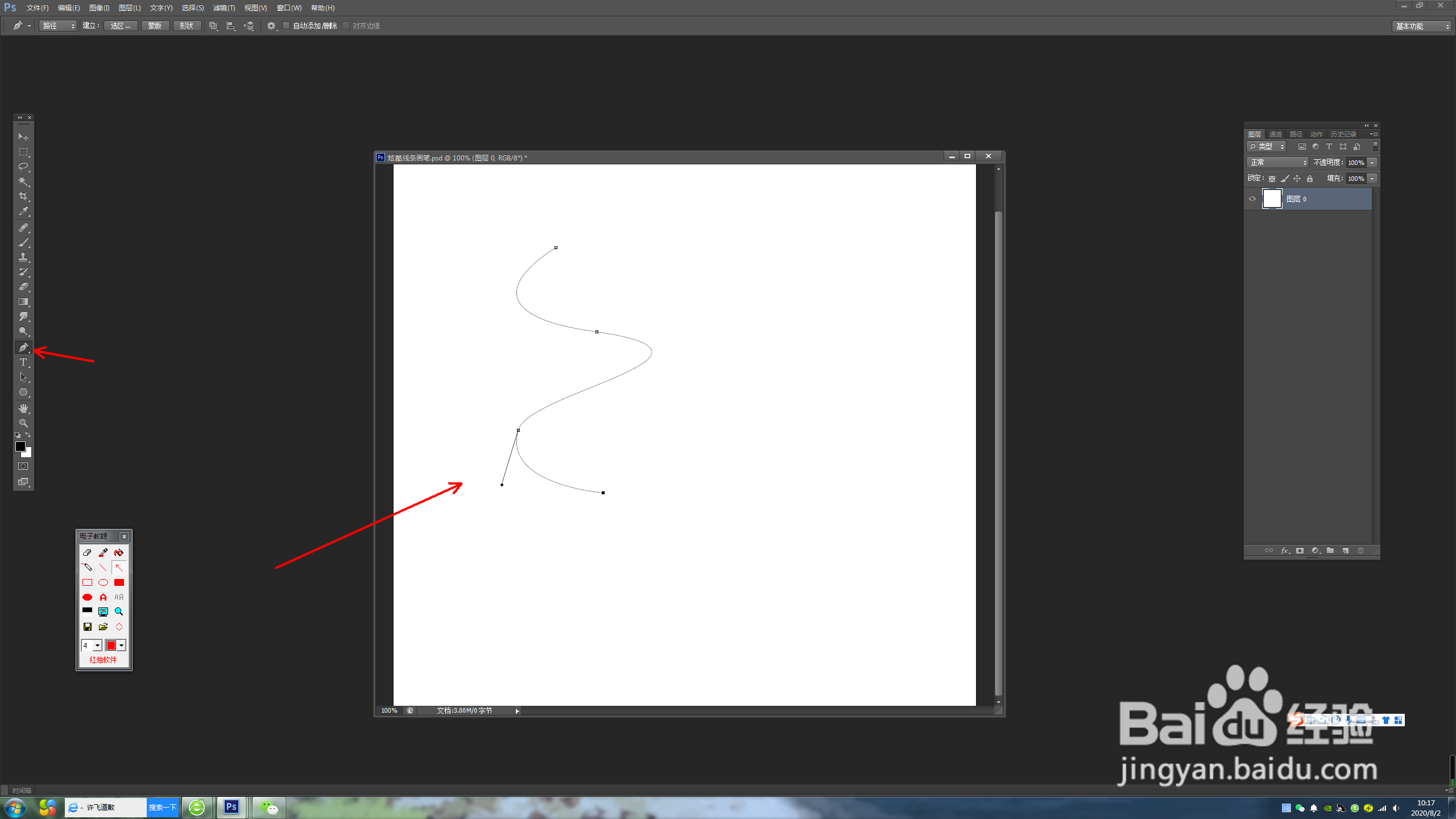
3、新建一个图层,调整画笔大小以及硬度100%,再选择钢笔工具鼠标右键选择描边路径,确定

4、在菜单栏中选择编辑——定义画笔预设
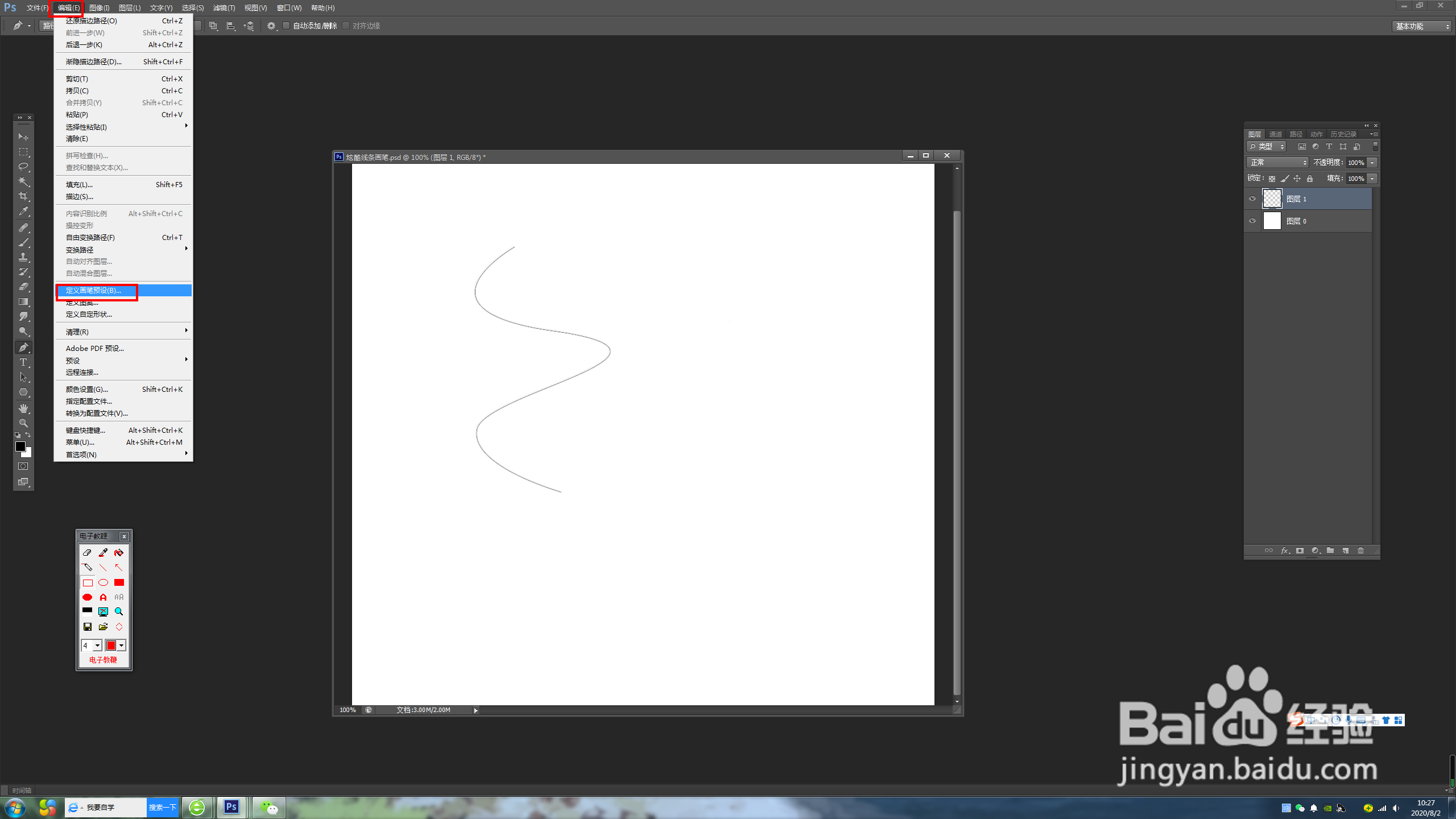
5、进入画笔预设设置栏,命名后确定

6、选择画笔工具,按快捷键F5进入画笔预设设置栏中,选择你自己预设的画笔编号,
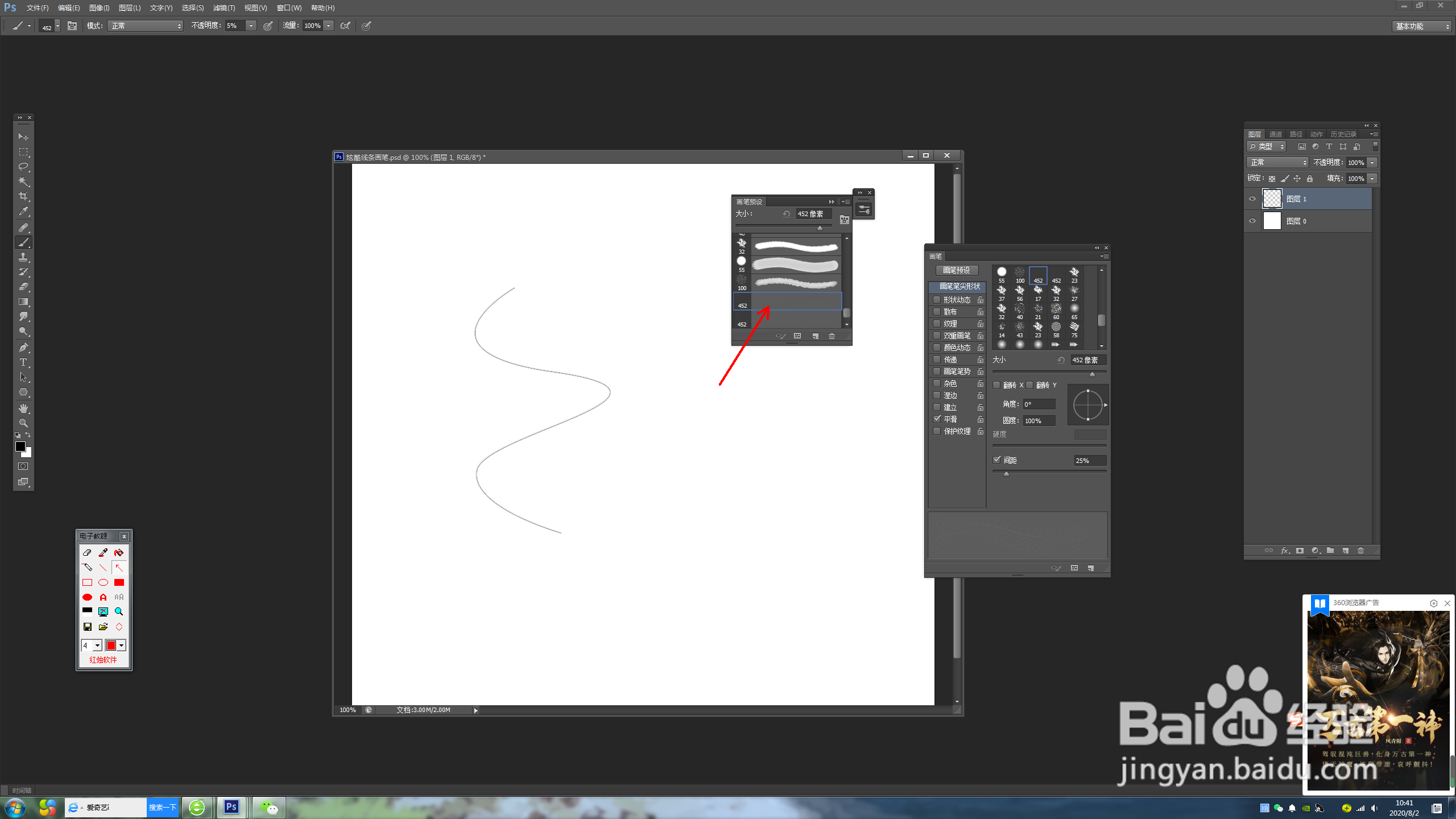
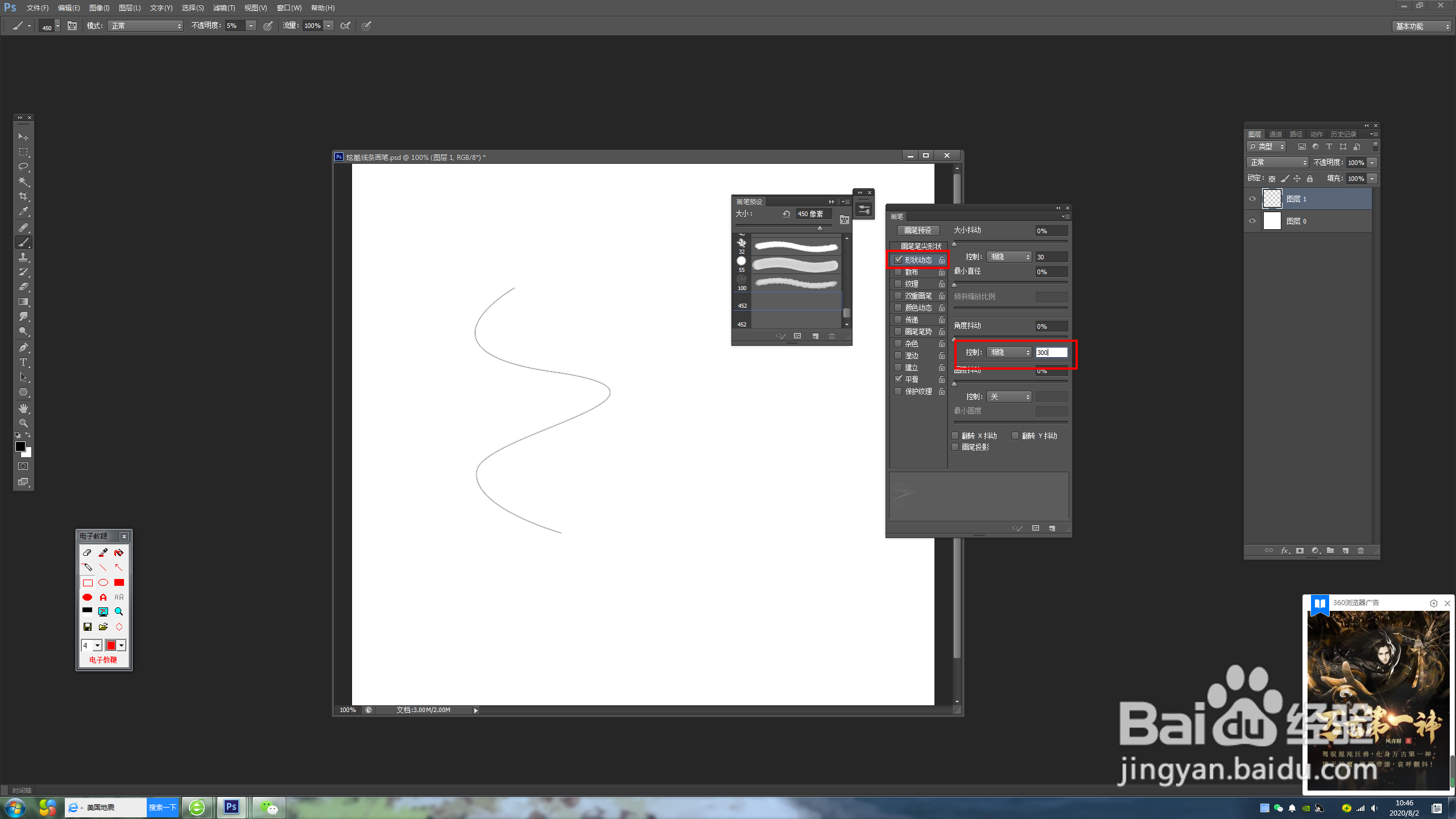
7、将画笔间距改为2,在形状动态面板角度抖动下的控制选择渐隐,数值300
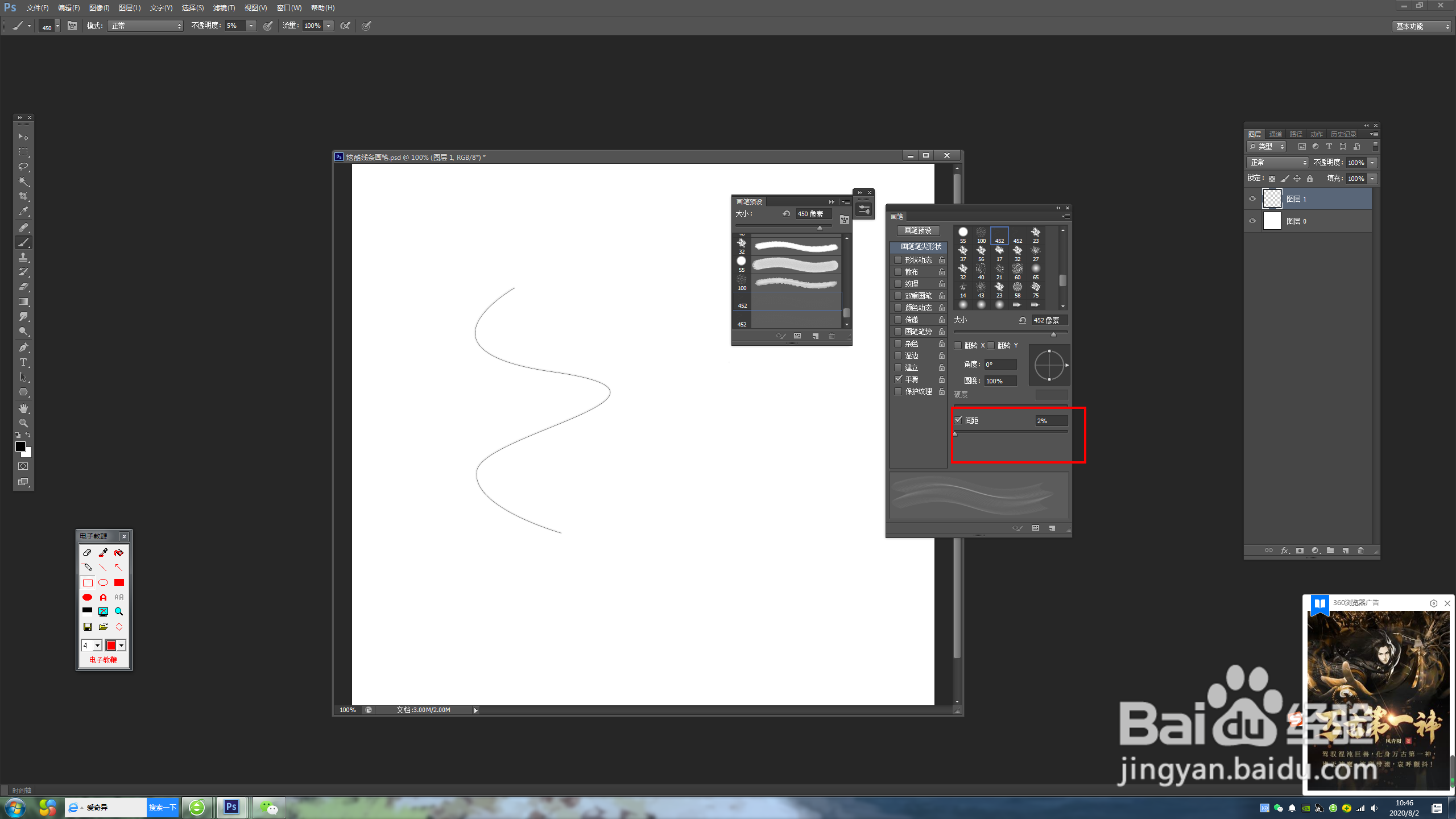
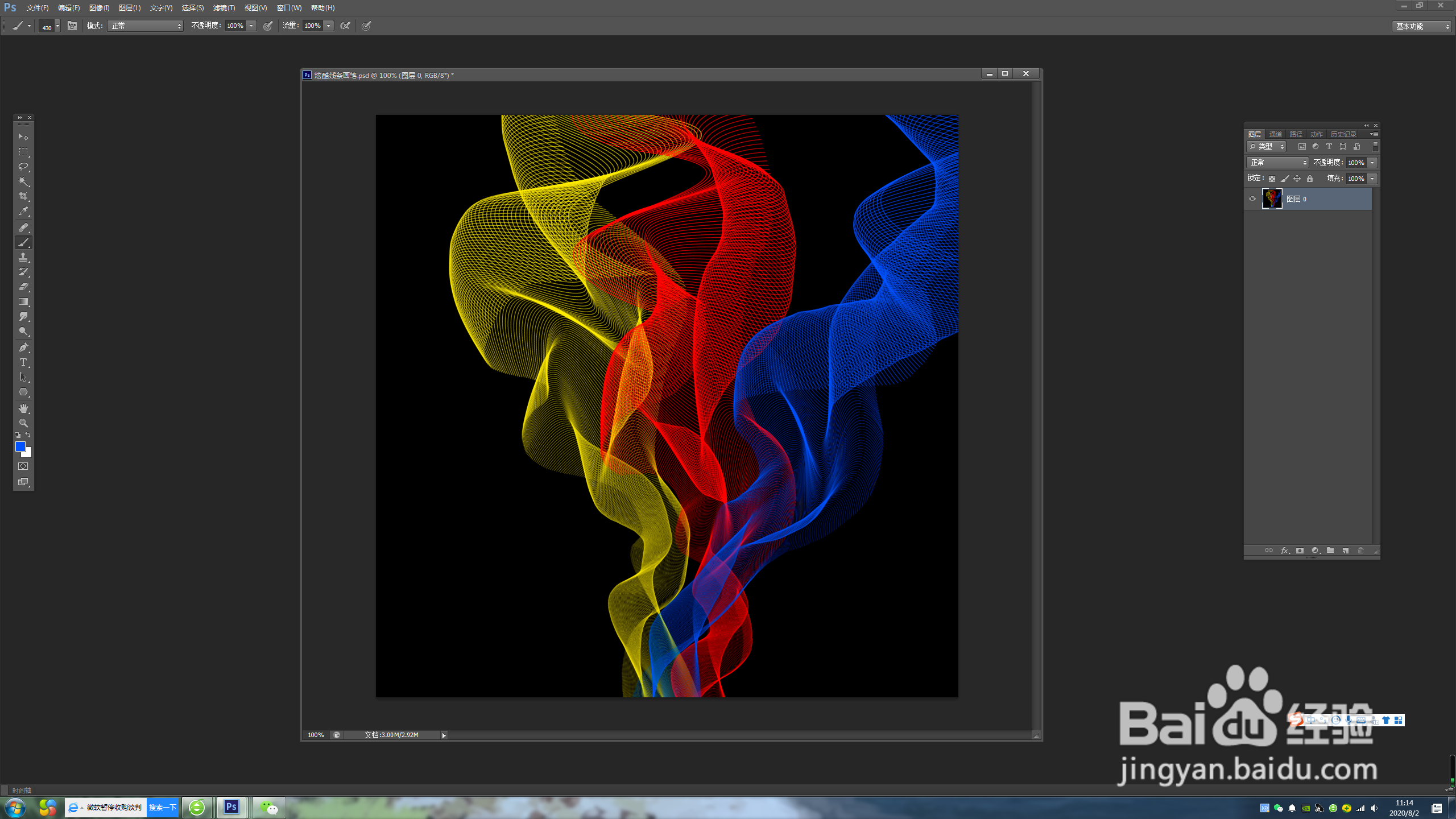
8、然后新建一个图层,填充一个背景色,你就可以绘制出炫酷的线条啦!
时间:2026-04-26 23:37:07
1、首先我们打开PS,新建一个画布
2、然后选择钢笔工具绘制一个曲线,如图所示
3、新建一个图层,调整画笔大小以及硬度100%,再选择钢笔工具鼠标右键选择描边路径,确定
4、在菜单栏中选择编辑——定义画笔预设
5、进入画笔预设设置栏,命名后确定
6、选择画笔工具,按快捷键F5进入画笔预设设置栏中,选择你自己预设的画笔编号,
7、将画笔间距改为2,在形状动态面板角度抖动下的控制选择渐隐,数值300
8、然后新建一个图层,填充一个背景色,你就可以绘制出炫酷的线条啦!
