1、首先将要编辑的文档打开。
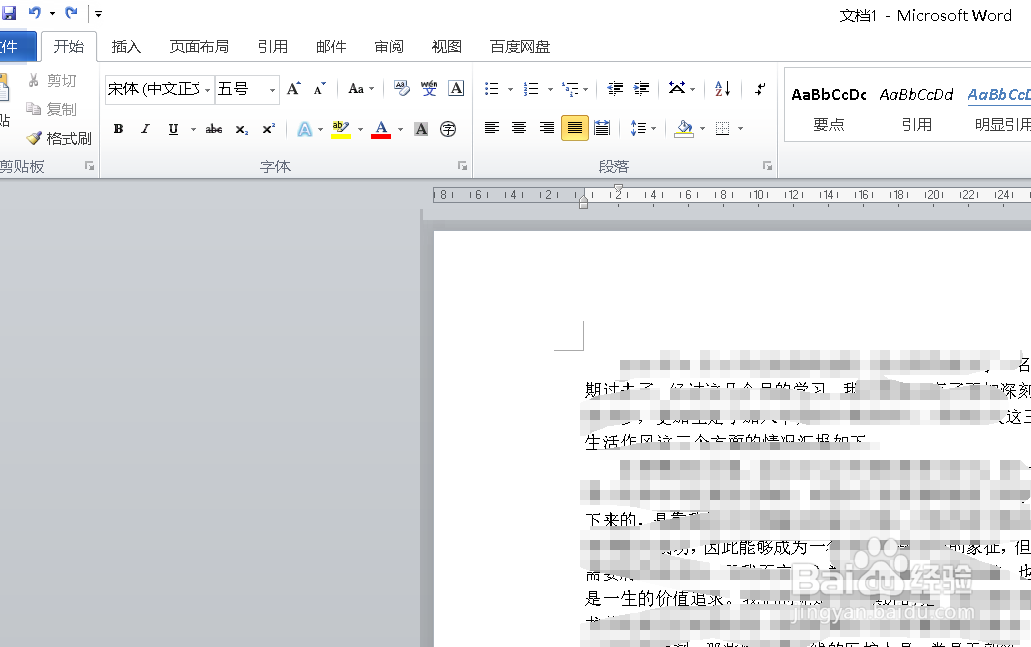
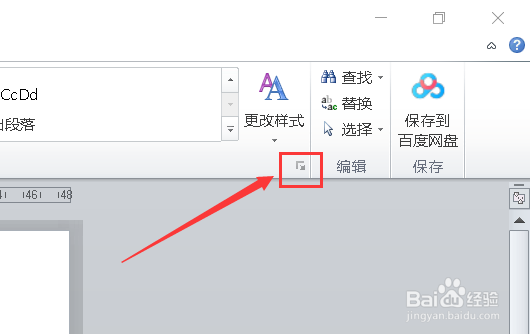
2、点击上方的【开始】,然后在右侧找到如图所示的小按钮。
3、点击下方的【管理样式】。

4、选择左下角的【导入/导出】。

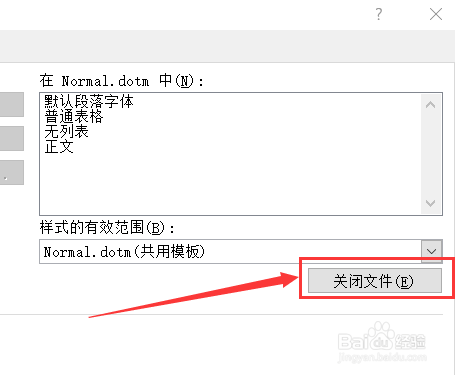
5、点击右下角的【关闭文件】。
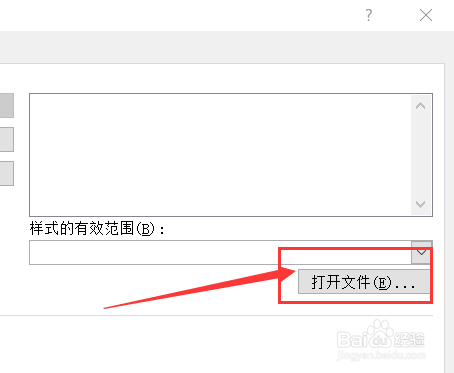
6、再点击【打开文件】。
7、将要进行设置的文件打开。
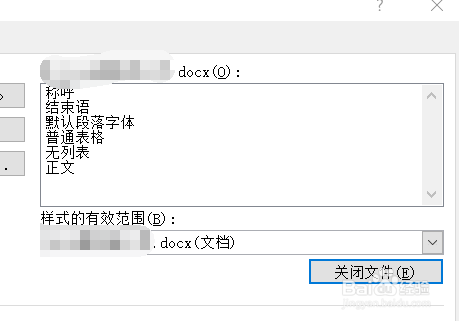
8、选中要添加的样式,然后点击左侧的【复制】即可。

时间:2026-04-22 00:52:42
1、首先将要编辑的文档打开。
2、点击上方的【开始】,然后在右侧找到如图所示的小按钮。
3、点击下方的【管理样式】。
4、选择左下角的【导入/导出】。
5、点击右下角的【关闭文件】。
6、再点击【打开文件】。
7、将要进行设置的文件打开。
8、选中要添加的样式,然后点击左侧的【复制】即可。
