ACD See 2020软件中怎么使用镜头校正工具

 时间:2024-10-29 08:50:06

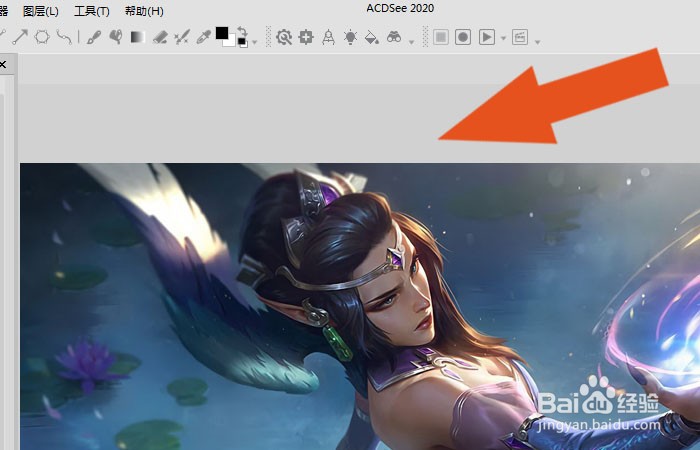
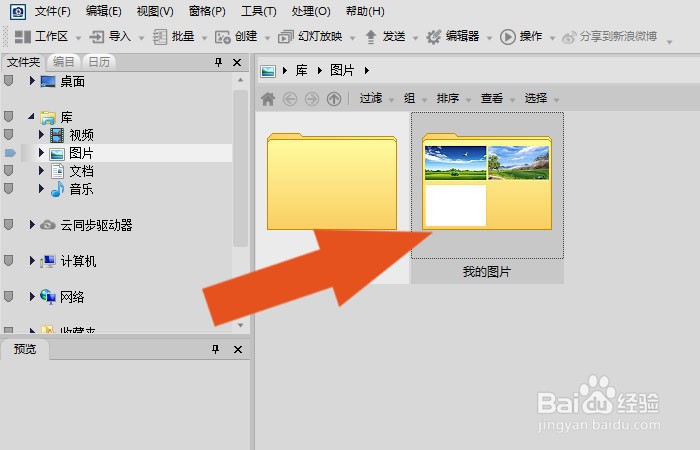
1、 在桌面上,鼠标左键打开ACD See 2020软件,打开图片文件夹,如下图所示。
ACD See 2020软件中怎么使用镜头校正工具

2、 接着,选择素材图片打开,如下图所示。

ACD See 2020软件中怎么使用镜头校正工具

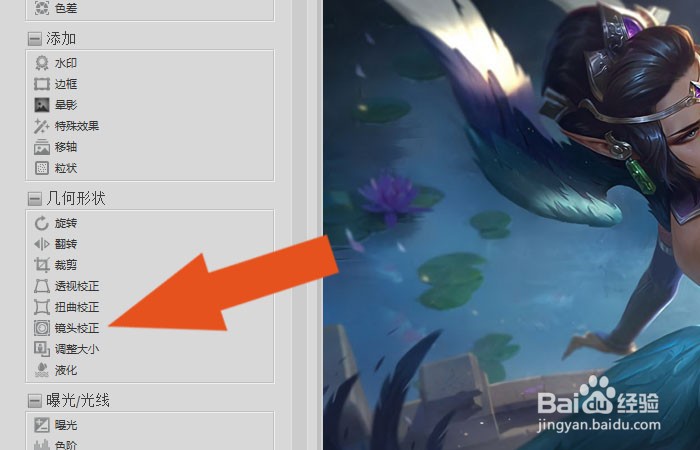
3、 然后,鼠标左键单击左边工具栏中【镜头校正】按钮,如下图所示。

ACD See 2020软件中怎么使用镜头校正工具

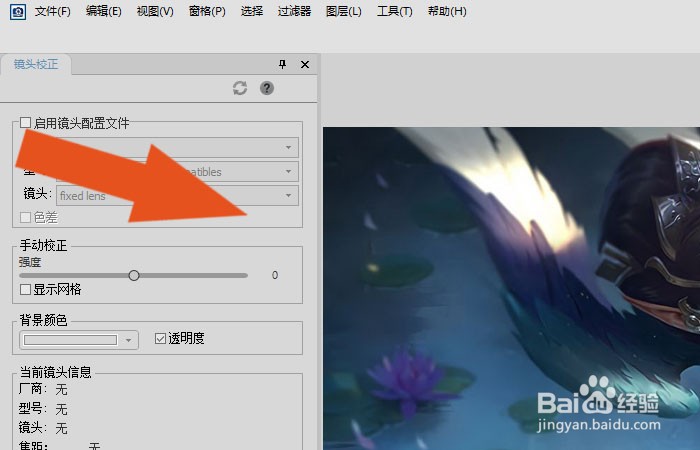
4、 接着,在【镜头校正】的面板上,可以查看到当前的参数设置,如下图所示。
ACD See 2020软件中怎么使用镜头校正工具

5、 然后,在【图像缩放】的面板上,调整图像的大小,如下图所示。

ACD See 2020软件中怎么使用镜头校正工具

6、 接着,在【镜头校正】的面板上,调整校正参数,可以看到图像的变化,如下图所示。
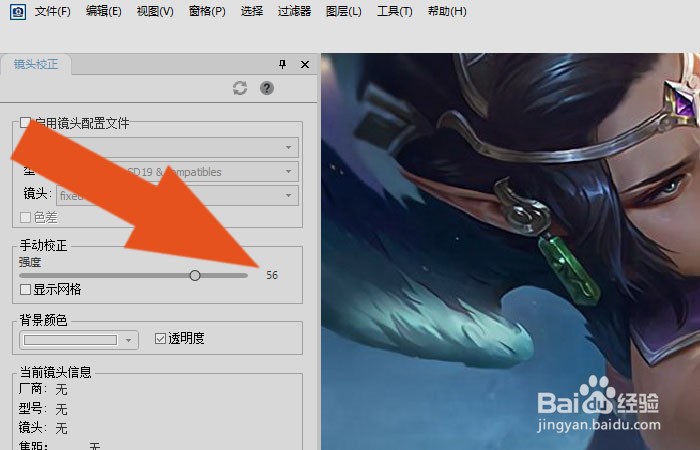
ACD See 2020软件中怎么使用镜头校正工具

7、 然后,在【镜头校正】的面板上,勾选使用网格,作为图形的参考线,如下图所示。
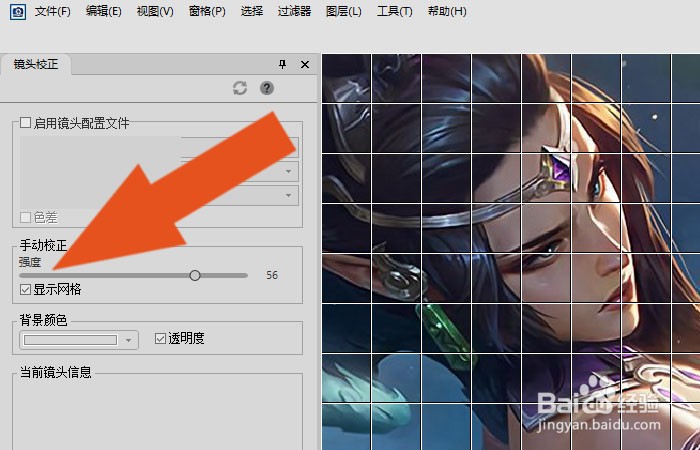
ACD See 2020软件中怎么使用镜头校正工具

8、 最后,在【镜头校正】的面板上,校正好图片,单击【保存】按钮,如下图所示。通过这样的操作和步骤,就学会在ACD See 2020软件中使用镜头校正工具修改图形了。
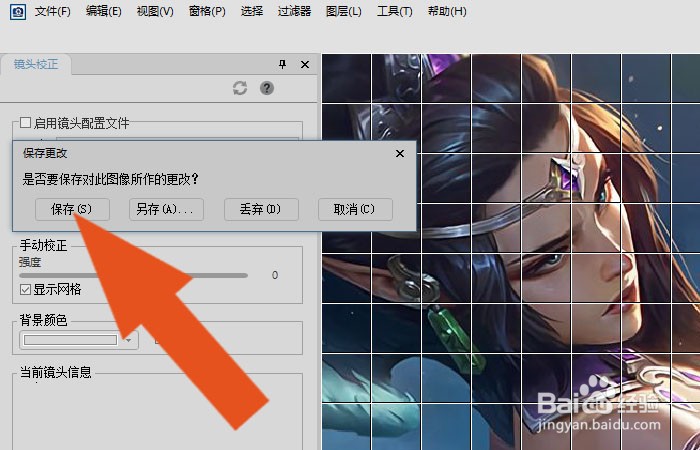
ACD See 2020软件中怎么使用镜头校正工具
  • ACD See 2020软件中如何给图片添加边框
  • Acd see 2020家庭版安装方法
  • ACD See 2020软件中怎样使用文本工具
  • PS如何使用镜头校正工具
  • ACD See 2020软件如何正常安装
  • 热门搜索
    怎么去马赛克 红掌怎么养 罡怎么读 孟晚舟为什么不姓任 红豆沙糖水的做法 肚子一阵一阵的痛是怎么回事 脖子上有个包块怎么回事 格式刷怎么用 在家怎么赚钱 莴笋怎么做好吃