word2016如何将文本框轮廓设置为渐变色

 时间:2026-02-12 16:05:46

1、如下所示,

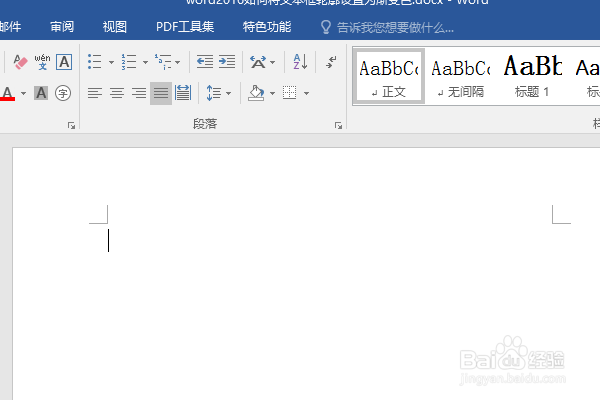
打开word2016软件,新建一个空白的文档,

保存为:

word2016如何将文本框轮廓设置为渐变色
word2016如何将文本框轮廓设置为渐变色

2、如下所示,

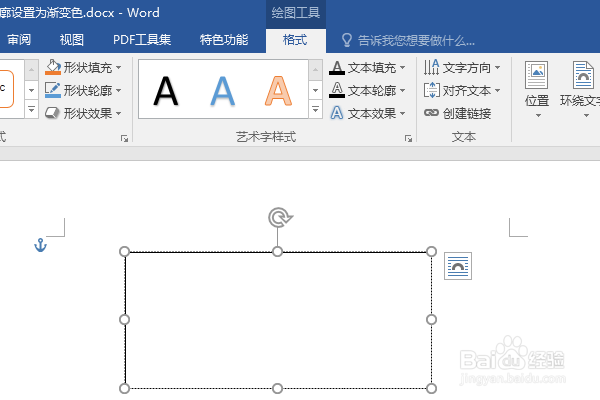
插入——文本框——绘制文本框,

快速插入一个文本框,作为演示所用。
word2016如何将文本框轮廓设置为渐变色

3、如下所示,

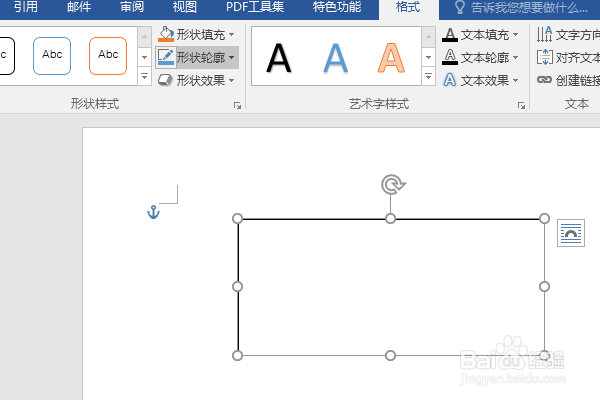
点击文本框,就出现了格式工具栏,

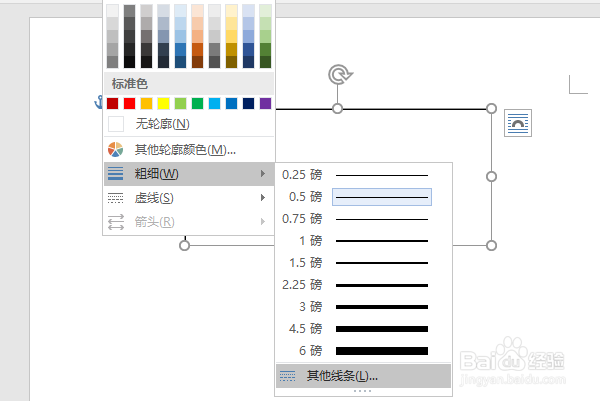
点击工具栏中的“形状轮廓”
word2016如何将文本框轮廓设置为渐变色

4、如下所示,

在弹出的下拉菜单中点击“粗细——其他线条”

word2016如何将文本框轮廓设置为渐变色

5、如下所示,

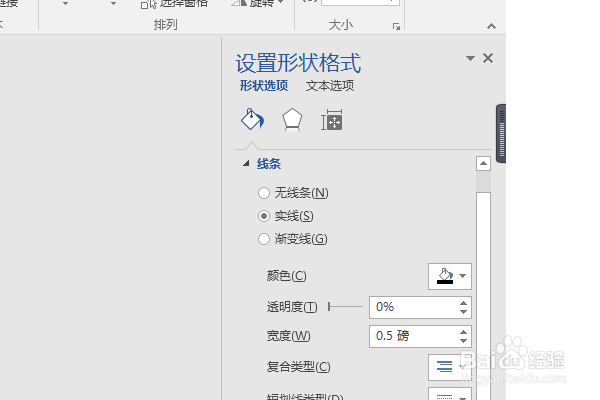
在文档的右边出现了“设置形状格式”对话框,默认线条是实线

word2016如何将文本框轮廓设置为渐变色

6、如下所示,

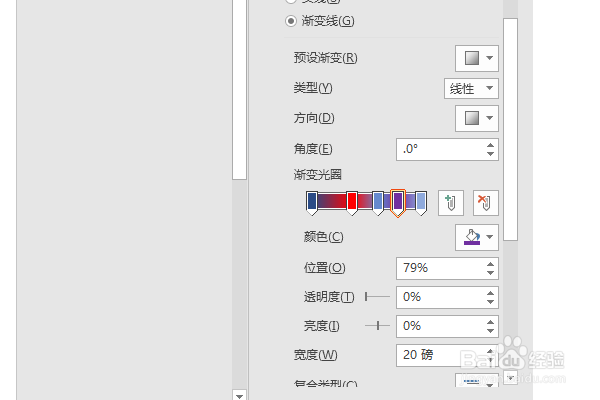
点击“渐变线”,

添加渐变光圈,调整颜色为紫色和红色以及其他颜色,

为了看到清楚一点,调整宽度为20磅,
word2016如何将文本框轮廓设置为渐变色

7、如下所示,

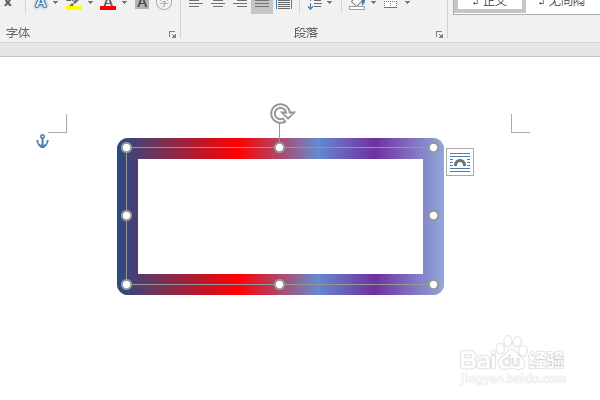
设置完成,

再看文本框,轮廓线就变成了渐变效果了,

word2016如何将文本框轮廓设置为渐变色

  • 如何快速地在Word中让段落的首行缩进
  • 如何插入分页符
  • 如何在excel表格内将图片效果设置为棱台呢
  • 怎样给word文档添加三维样式的边框?
  • Excel怎么创建图表
  • 热门搜索
    各种小吃的做法大全 为什么我 钱用英语怎么说 电脑自动关机怎么设置 路由器怎么安装 蚺怎么读 文竹叶子发黄怎么挽救 台灯的拼音怎么写 郎平为什么去美国当教练 宫保鸡丁怎么做