1、如图为原始数据区域,需要对入库以及出库分别进行汇总求和。

2、首先,选中一单元格,然后输入公式:=SUMIF($B$2:$G$2,$H$2,B3:G3),具体如图所示:

3、按下Enter键,就能得到一个汇总值,具体如图所示:

4、选中上述生成了汇总值的单元格,鼠标移动到右下角进行下拉或双击操作,就能得到所有的出库汇总值,具体如图所示:

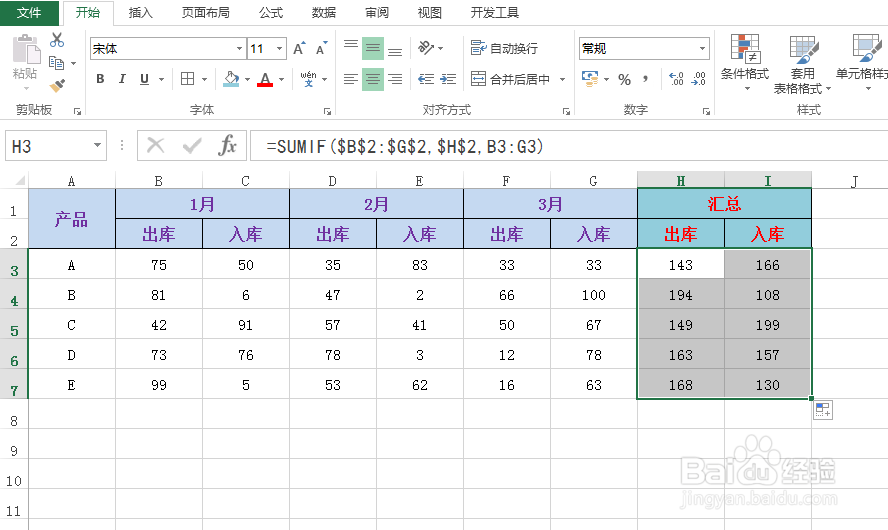
5、接着,鼠标继续向右拉动,就能填充所有入库的汇总值,具体如图所示:
时间:2026-04-23 05:18:34
1、如图为原始数据区域,需要对入库以及出库分别进行汇总求和。
2、首先,选中一单元格,然后输入公式:=SUMIF($B$2:$G$2,$H$2,B3:G3),具体如图所示:
3、按下Enter键,就能得到一个汇总值,具体如图所示:
4、选中上述生成了汇总值的单元格,鼠标移动到右下角进行下拉或双击操作,就能得到所有的出库汇总值,具体如图所示:
5、接着,鼠标继续向右拉动,就能填充所有入库的汇总值,具体如图所示:
