1、点击setup安装
双击安装程序,点击ArcGIS for Desktop中的“setup”安装arcgis桌面端。

2、点击下一步
在打开的软件安装欢迎界面,点击“Next”进入下一步安装。

3、接受协议
在接受使用条款协议界面,点击选择“I accept the license agreement”接受协议,点击“Next”进入下一步。

4、选择安装版本
选择安装软件的类型,分为完整版和用户自定义版,默认选择完整版安装,点击“Complete”选择完整安装,点击“Next”。

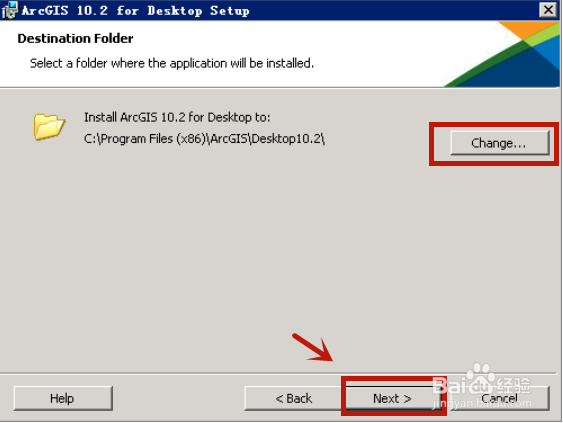
5、选择安装路径
选择软件的安装路径,默认安装路径在C盘,点击“Change”可以自定义安装路径,确定安装路径后点击“Next”。
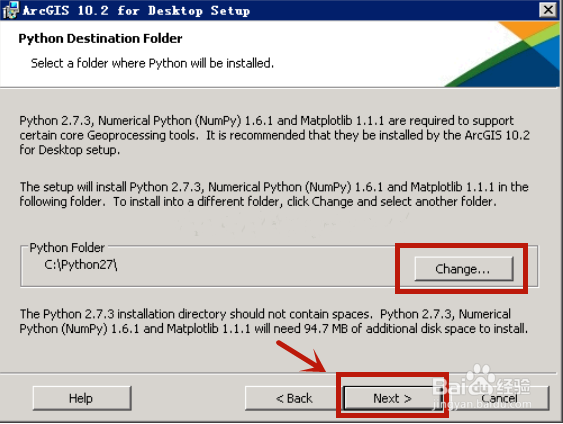
6、选择Python安装路径
Python默认的安装路径在C盘,点击“Change”可以自定义Python的安装位置,安装位置确定后点击“Next”开始安装软件。
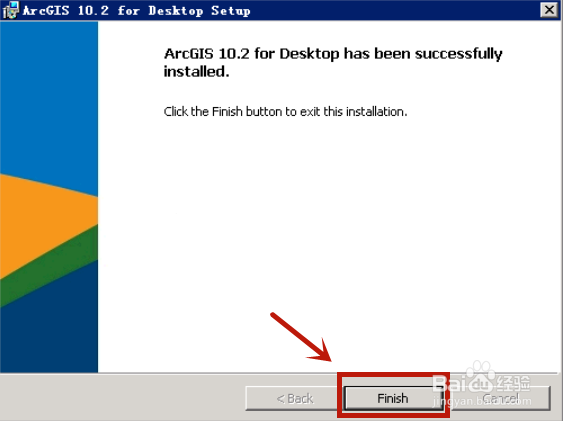
7、安装完成
等待几分钟后,出现"successfully installed"的提示信息后,表示安装成功,点击“Finish”退出安装,软件安装完成。