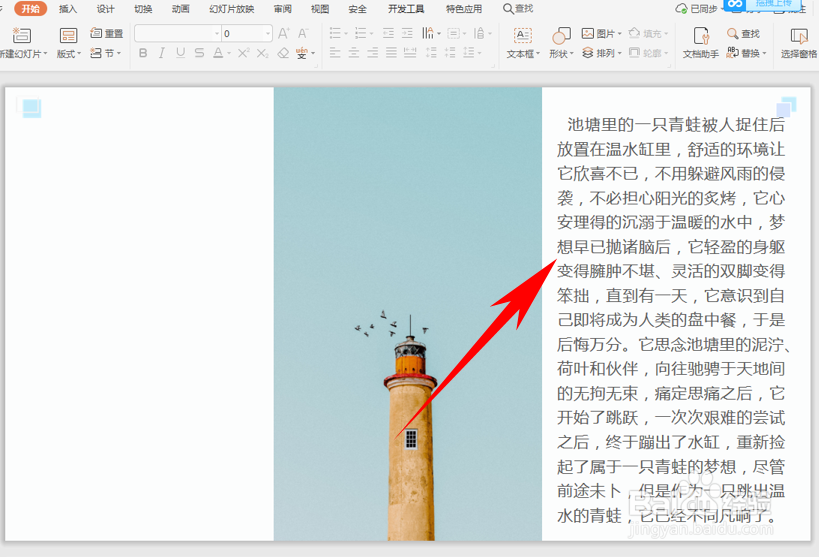
1、首先,我们看到如下幻灯片,需要将右侧文本框当中的文字快速提取到左边:
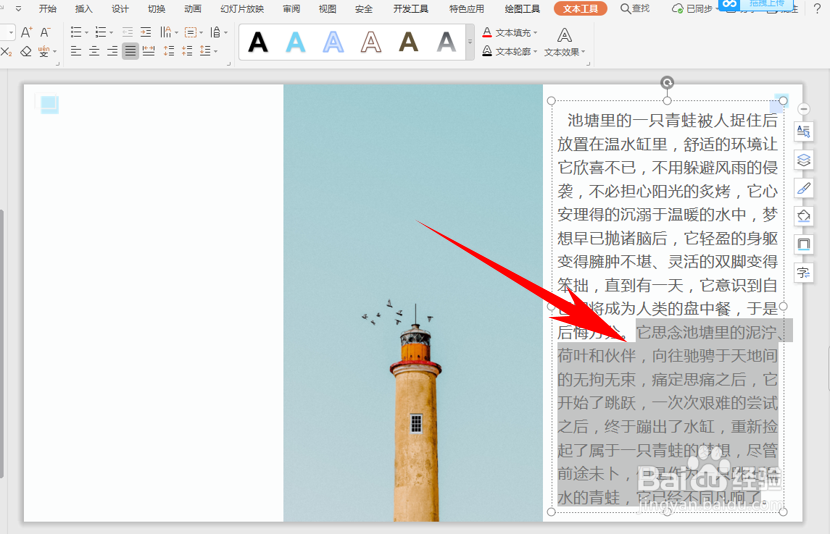
2、在文本框中选中目标文字,单击左键,直接向左边拉动:
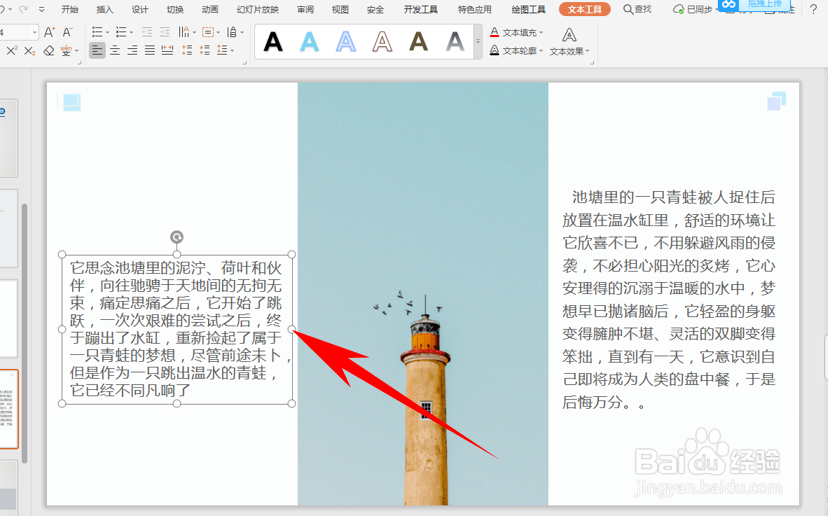
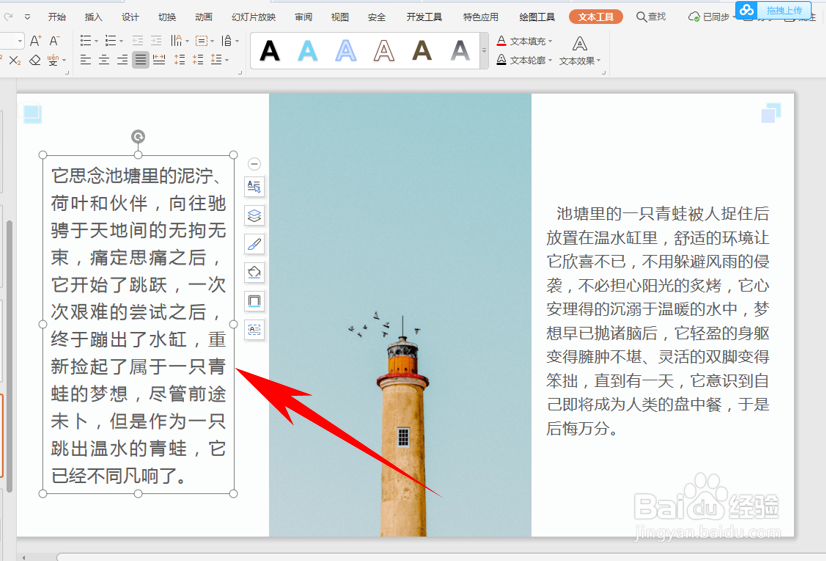
3、拉动后,我们看到文字就已经显示在左边的幻灯片当中了:
4、还有一种方法,单击工具栏【插入】下的【文本框】,单击在幻灯片左侧插入一个文本框:
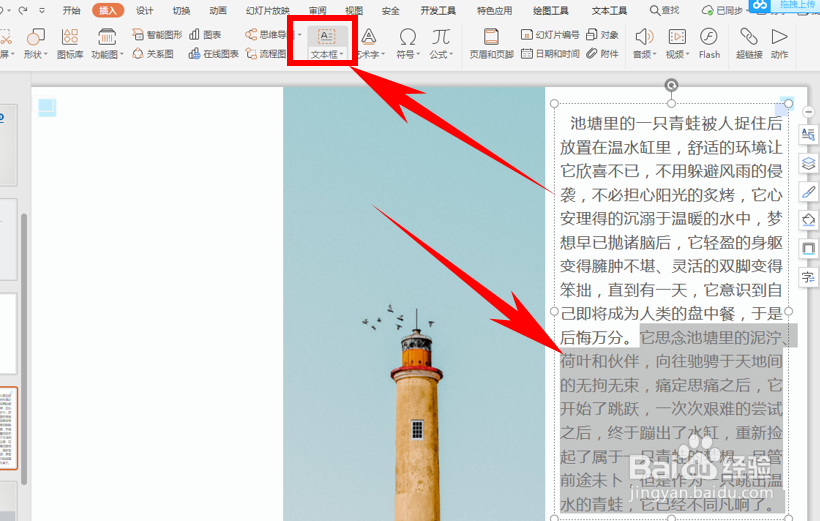
5、选中目标文字,按快捷键Ctrl+X进行剪切,在复制到左边的文本框当中即可:
时间:2026-04-23 10:54:35
1、首先,我们看到如下幻灯片,需要将右侧文本框当中的文字快速提取到左边:
2、在文本框中选中目标文字,单击左键,直接向左边拉动:
3、拉动后,我们看到文字就已经显示在左边的幻灯片当中了:
4、还有一种方法,单击工具栏【插入】下的【文本框】,单击在幻灯片左侧插入一个文本框:
5、选中目标文字,按快捷键Ctrl+X进行剪切,在复制到左边的文本框当中即可:
