Excel如何输入完整的身份证号码

 时间:2026-02-17 06:18:34

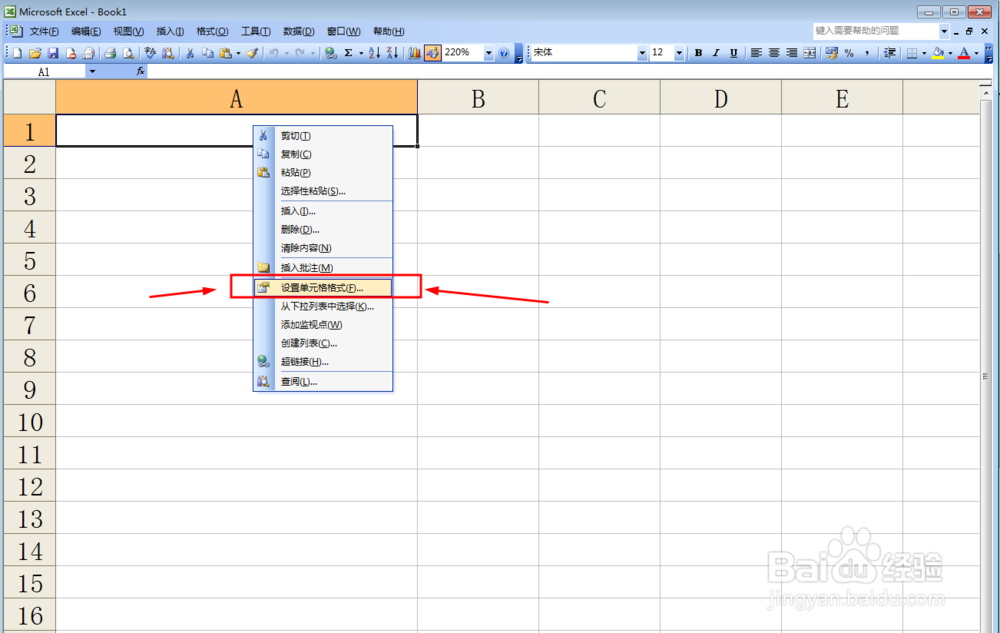
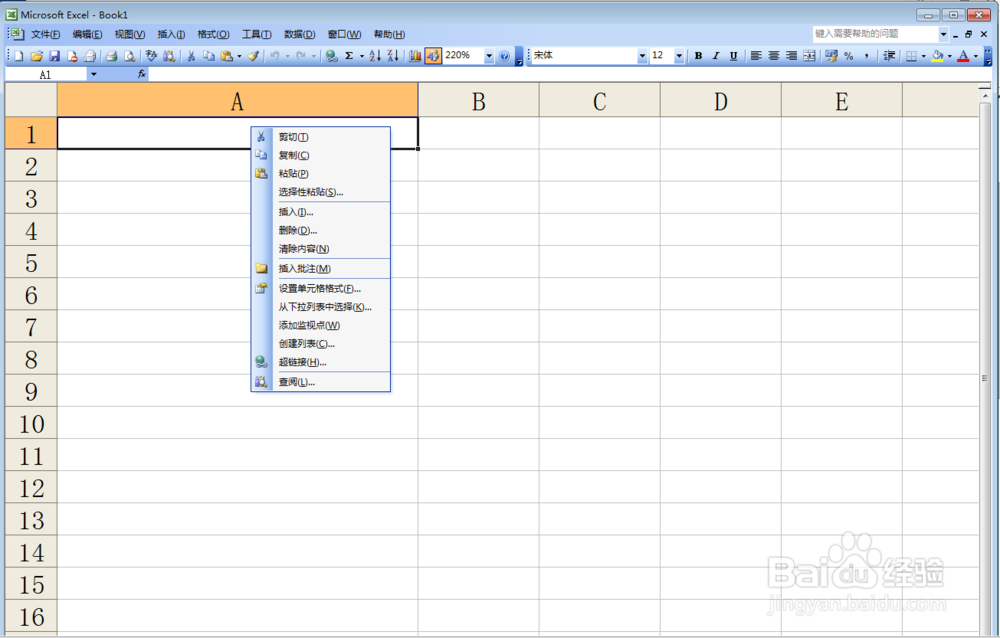
1、打开Excel之后,鼠标右键单击一个单元格

PS:如果选择一个单元格则只有一个单元格可以输入完整身份证,如果一整列都需要改动,就直接选择一整列单元格按鼠标右键
Excel如何输入完整的身份证号码

2、在出现的下拉菜单中,选择“设置单元格格式”

Excel如何输入完整的身份证号码

3、在所在对话框中选择“文本”选项之后,点击确定

Excel如何输入完整的身份证号码

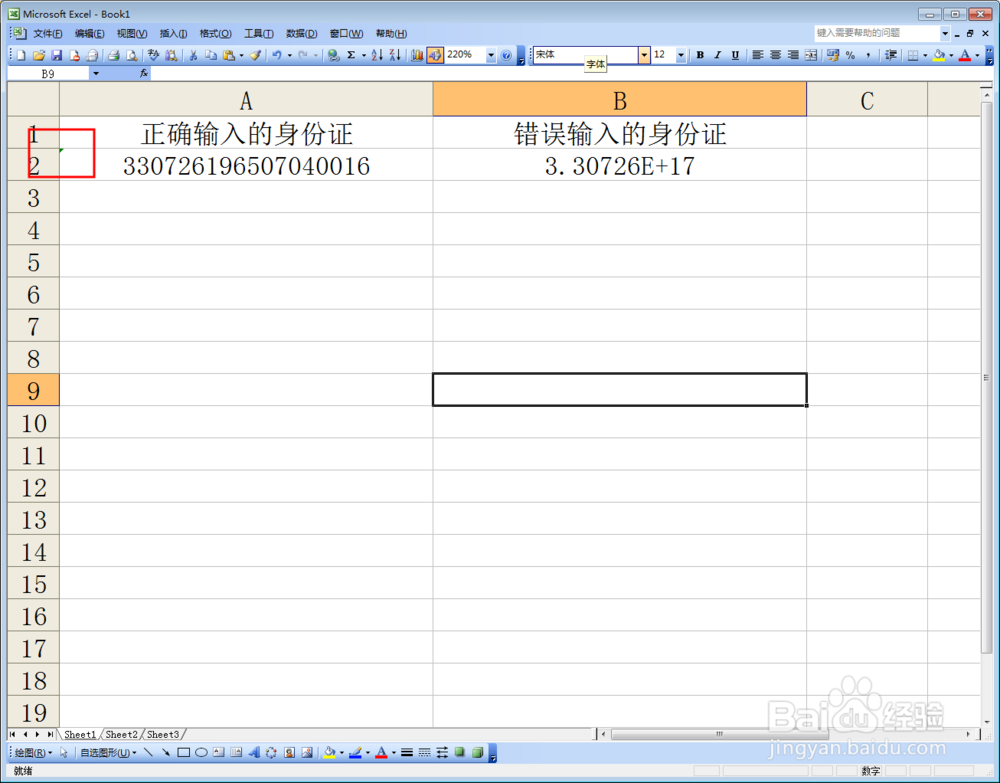
4、如图所示,输入身份证试试,会发现在更改的单元格中可以完整的显示出身份证,没有更改的地方显示的是以错误的方式显示出

PS:图中标示红圈的位置,你会发现多了个绿色的三角号,这就代表是以文本形式存储的
Excel如何输入完整的身份证号码

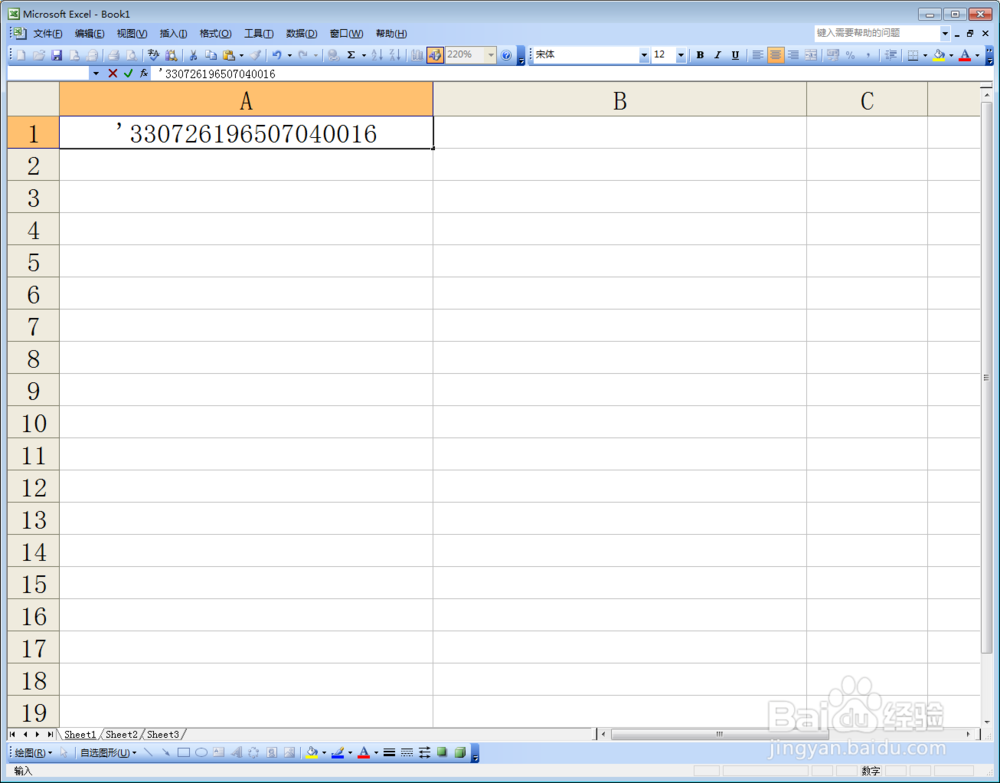
1、如图所示,直接在需要的单元格输入'

PS:必须是英文状态下的这个符号

Excel如何输入完整的身份证号码

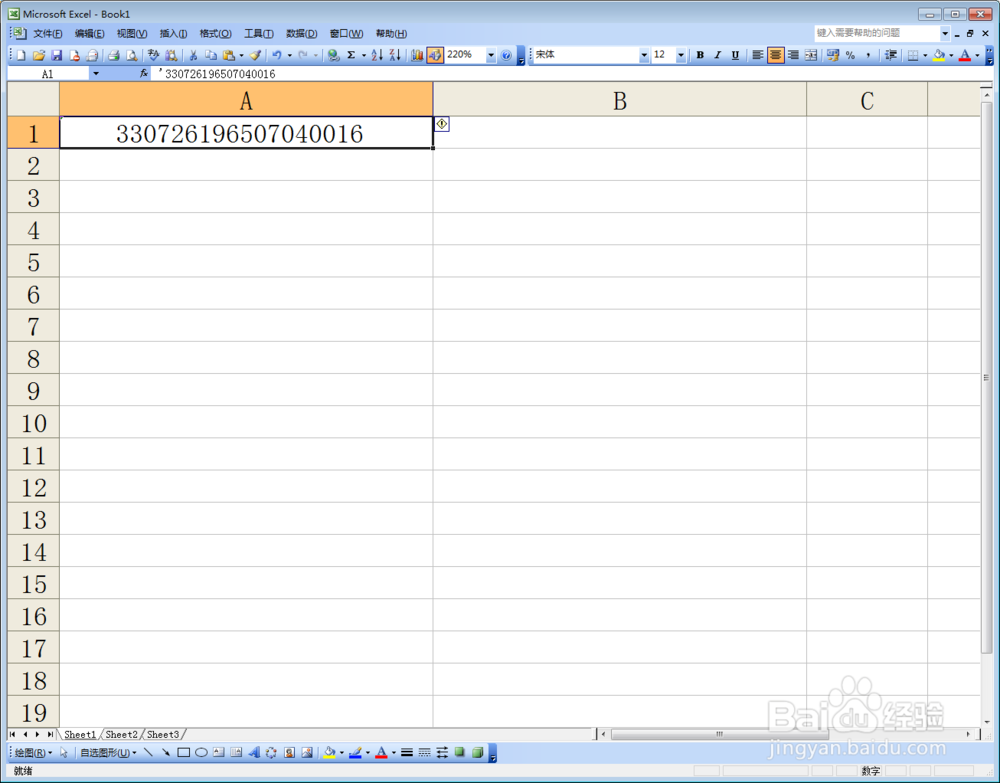
2、然后紧接着输入需要的数字。如:'330726196507040016 

Excel如何输入完整的身份证号码

3、最后按回车一样可以到达效果,也同样是改变单元格的属性是以文本形式进行储存
Excel如何输入完整的身份证号码

  • 毛笔做竹节人
  • 珍珠奶茶起泡胶教程,珍珠奶茶泥怎么做
  • 以初三为主题的手抄报内容
  • 可爱的小袜子的手工教程
  • 做泥教程无硼砂和胶水无护理液洗衣液
  • 热门搜索
    青瓜的功效与作用 晶振的作用 夜已深还有什么人 射干的作用 旅游知识 谷维素片的功效与作用 双黄连口服液的作用及功效 生物中考必背知识点 石斛的作用与功效 什么是牛市