1、首先,我们打开电脑,找到Excel2013

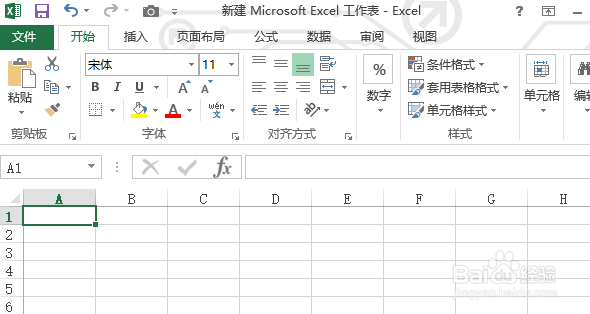
2、鼠标左键双击图标,打开软件,其界面如图所示
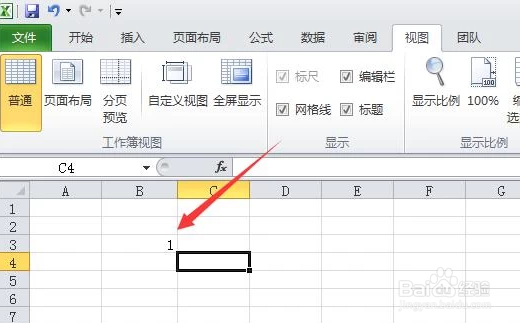
3、如图,比如我们在Excel表格中输入001,

4、然后当我们鼠标点击另外一个单元格时,原本的001就会变成1。
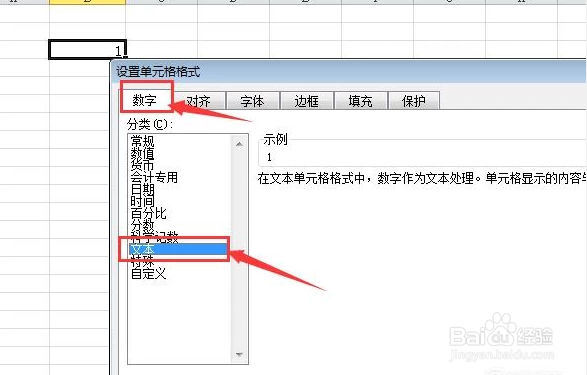
5、然后我们在“1”这个单元格上单击鼠标右键,然后点击“设置单元格格式”。

6、如图,我们把单元格格式设置成文本,这样我们往单元格输入任务内容都会原样显示。
7、设置成文本格式之后,点击“确定”应用这种格式。

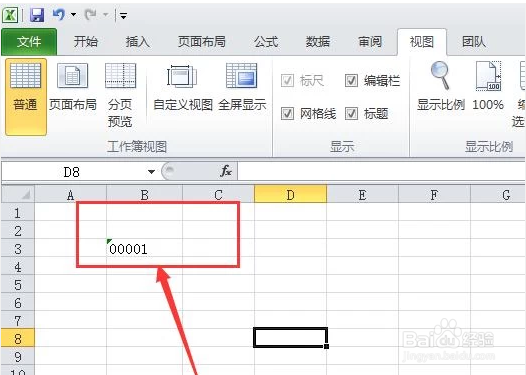
8、如图,单元格变成文本格式之后,我们就可以在里面输入0开头的数字了。
时间:2026-02-15 13:35:05
1、首先,我们打开电脑,找到Excel2013
2、鼠标左键双击图标,打开软件,其界面如图所示
3、如图,比如我们在Excel表格中输入001,
4、然后当我们鼠标点击另外一个单元格时,原本的001就会变成1。
5、然后我们在“1”这个单元格上单击鼠标右键,然后点击“设置单元格格式”。
6、如图,我们把单元格格式设置成文本,这样我们往单元格输入任务内容都会原样显示。
7、设置成文本格式之后,点击“确定”应用这种格式。
8、如图,单元格变成文本格式之后,我们就可以在里面输入0开头的数字了。
