如何在ppt里面组合简单的图形

 时间:2026-02-14 06:36:42

1、打开ppt,插入图形(1个圆形和3个圆型长条),选中设置形状格式(线条--->无线条)

如何在ppt里面组合简单的图形

2、选中圆形,复制4个叠加(每个圆的颜色可以不一样,这样方便整齐叠加)

如何在ppt里面组合简单的图形

3、先选中一个长条,紧接着选中顶层的大圆--->格式--->合并形状--->剪除,再选中第二个长条,选中顶层大圆--->格式--->合并形状--->剪除,再选中第三个长条,选中顶层大圆--->格式--->合并形状--->剪除。
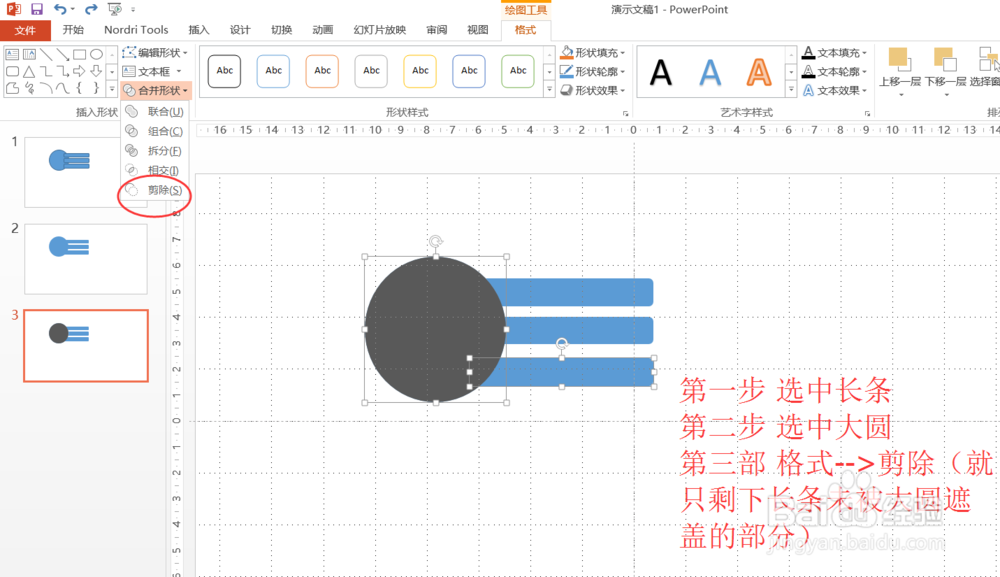
如何在ppt里面组合简单的图形

4、把最后剩下的大圆往外拖一点,选中图形--->形状填充(填充颜色),就得到想要的图形了

如何在ppt里面组合简单的图形

如何在ppt里面组合简单的图形

5、另外一个简单的图形组合例子,通过“插入-->图形--->拉伸、形状填充”就可以完成,具体如下图所示:

如何在ppt里面组合简单的图形

  • PPT中添加八边形
  • PPT中多个图形如何形状组合?
  • 在PPT如何将图片拆分为任干个相等矩形图块呢
  • 如何在PPT中把图片做成笔刷出来的视觉效果
  • ppt中如何利形状制作折扇效果
  • 热门搜索
    惊讶的近义词 北京艺术博物馆 肉圆怎么做好吃 专心致志近义词 淘宝运费险怎么退 扭伤怎么处理 怎么理财才能存钱 怎么做动态图片 奇怪的近义词 胃嗳气是怎么回事