如何快速批量创建文件夹

 时间:2026-02-14 09:11:59

1、首先找到需要创建文件夹的名单数据,确定好其所在表格以及单元格。

如何快速批量创建文件夹

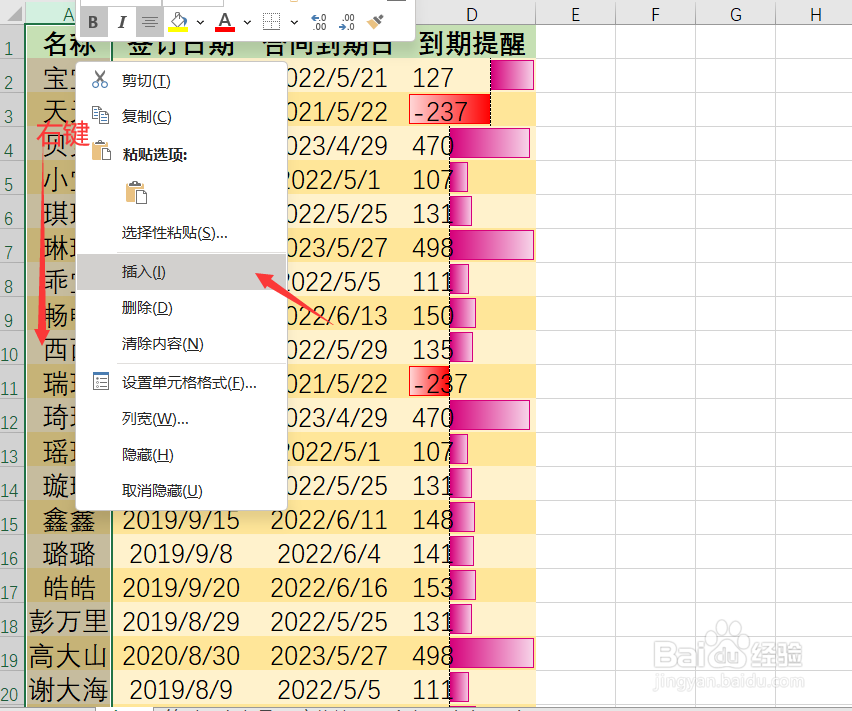
2、之后在文件名单元格前插入一列。选中文件名这一列,再点击右键选择【插入】。
如何快速批量创建文件夹

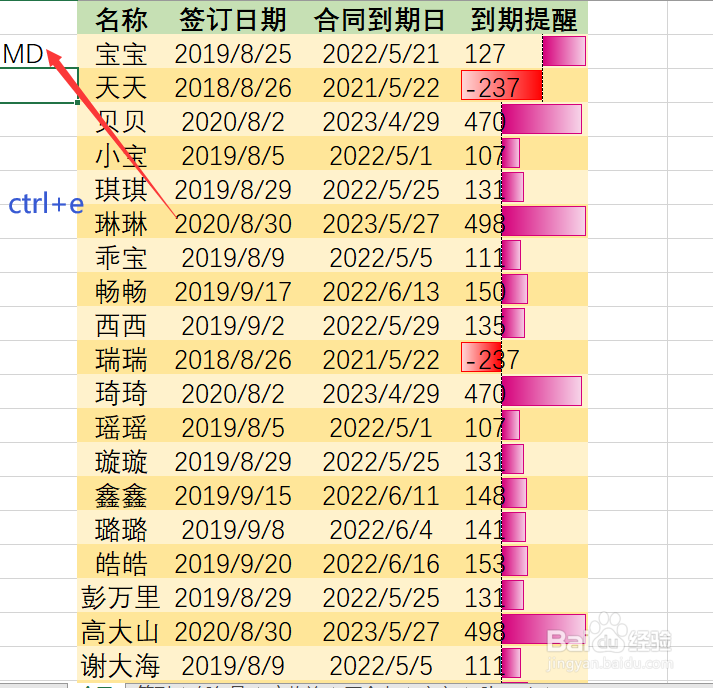
3、在插入列中对应文件名的第一个单元格中输入“MD”,之后选中下一个单元格同时点击键盘上的ctrle键进行填充。

如何快速批量创建文件夹

4、接下来同时选中这两列,并且点击ctrlc键进行复制。

如何快速批量创建文件夹

5、现在找到要建立文件夹的位置,点击右键,新建一个文本文档。

如何快速批量创建文件夹

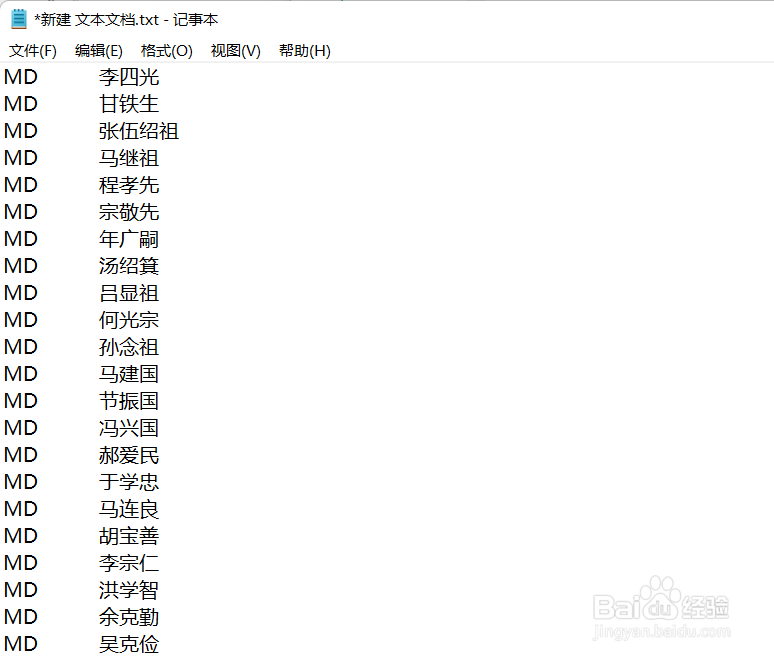
6、将从Excel中复制好的内容粘贴进来并且进行保存。

如何快速批量创建文件夹

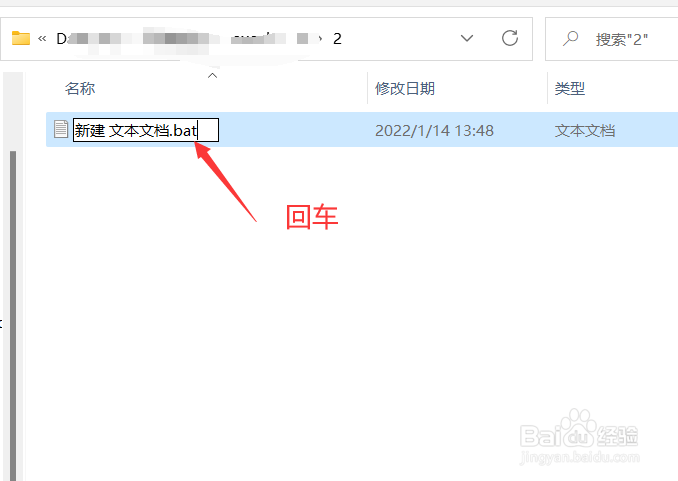
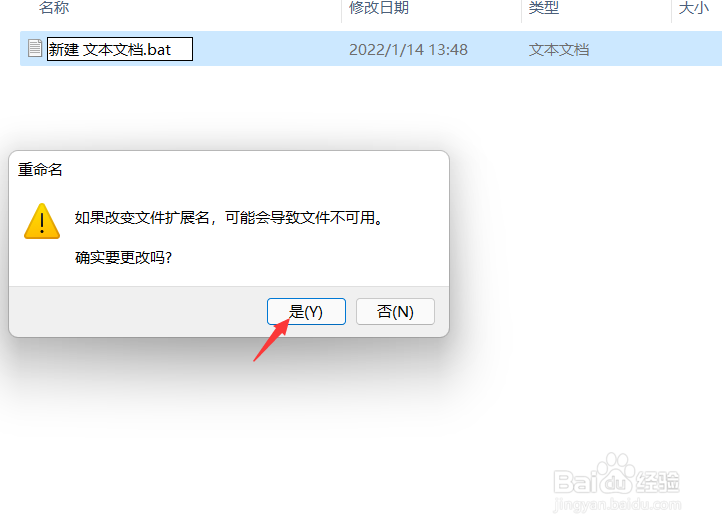
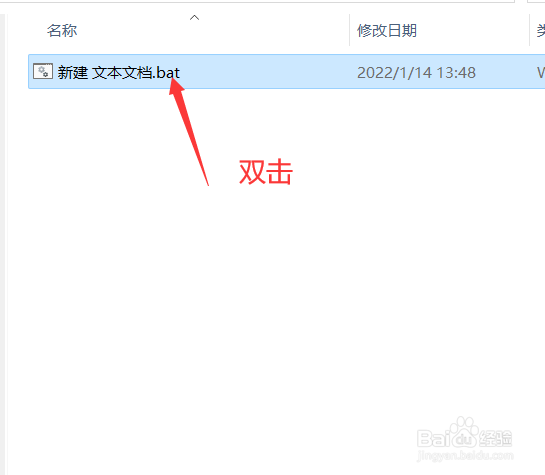
7、之后将此文本文档的后缀改为“bat”,再双击运行即可。

如何快速批量创建文件夹

如何快速批量创建文件夹

如何快速批量创建文件夹

8、这样批量文件夹就创建好了。

如何快速批量创建文件夹

  • 批量新建文件夹并命名
  • 怎么批量创建文件夹
  • 怎样一键创建多个文件夹
  • 如何批量建立文件夹?
  • 怎样批量生成多个新的文件夹?
  • 热门搜索
    手机网址大全 黄壳机油怎么样 笔记本怎么开蓝牙 小米5怎么样 二年级应用题大全 豫剧戏曲大全 cad怎么填充 言情电视剧大全 渡江战役简介 河北梆子大全