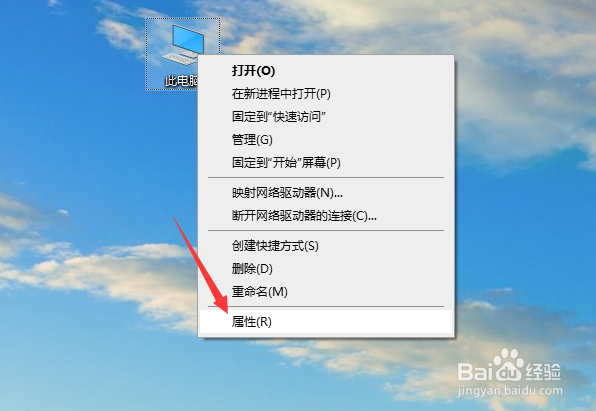
1、鼠标右击桌面,选择”属性“项打开。
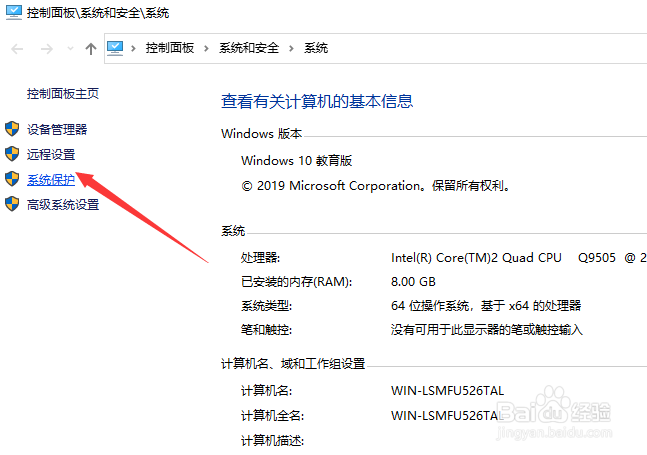
2、待打开如图所示的”计算机管理“界面后,点击”系统保护“按钮进入。
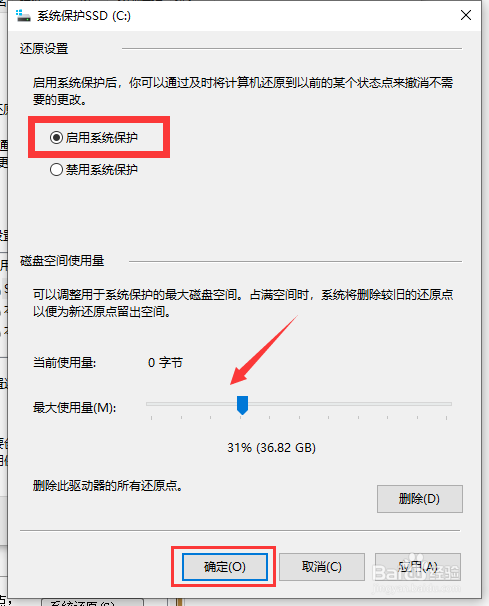
3、此时将弹出如图所示的”系统保护“界面,选中相应的系统盘后,点击”配置“按钮将系统保护开启。

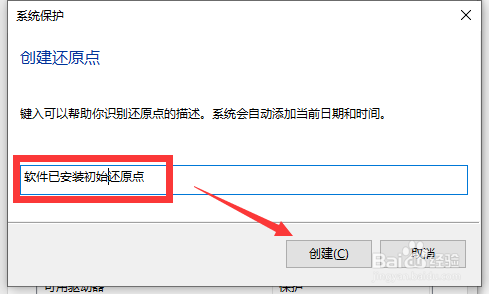
4、接下来我们就可以针对系统盘创建还原点操作了,如图,点击”创建“按钮。

5、接下来我们输入所创建的还原点的名称,点击”下一步“按钮。
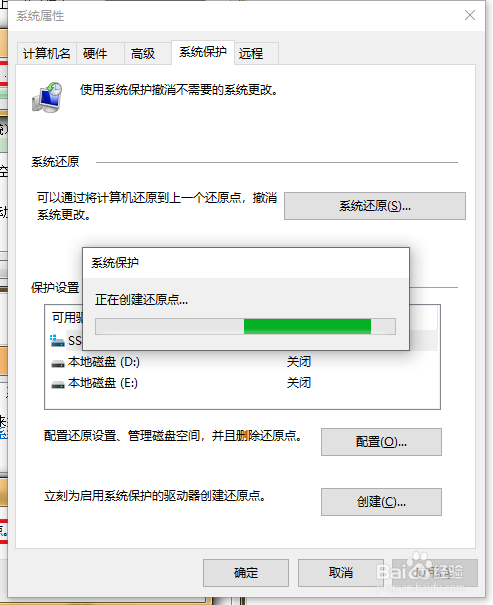
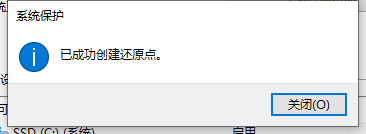
6、之后系统将自动创建还原点,创建完成后,将显示如图所示的提示。对此所创建的还原点,可以在必要时恢复系统到当前状态。
时间:2026-04-25 02:37:56
1、鼠标右击桌面,选择”属性“项打开。
2、待打开如图所示的”计算机管理“界面后,点击”系统保护“按钮进入。
3、此时将弹出如图所示的”系统保护“界面,选中相应的系统盘后,点击”配置“按钮将系统保护开启。
4、接下来我们就可以针对系统盘创建还原点操作了,如图,点击”创建“按钮。
5、接下来我们输入所创建的还原点的名称,点击”下一步“按钮。
6、之后系统将自动创建还原点,创建完成后,将显示如图所示的提示。对此所创建的还原点,可以在必要时恢复系统到当前状态。
