PPT中如何在图片上插入文字

 时间:2026-05-06 16:28:52

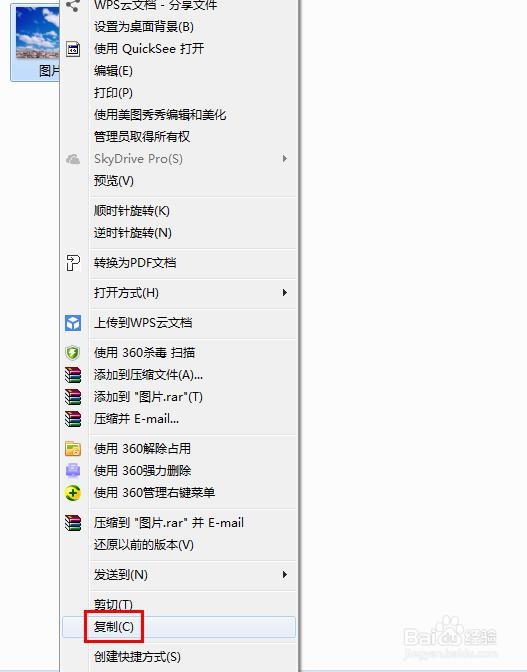
1、第一步:选中一张图片,单击鼠标右键,选择“复制”。
PPT中如何在图片上插入文字

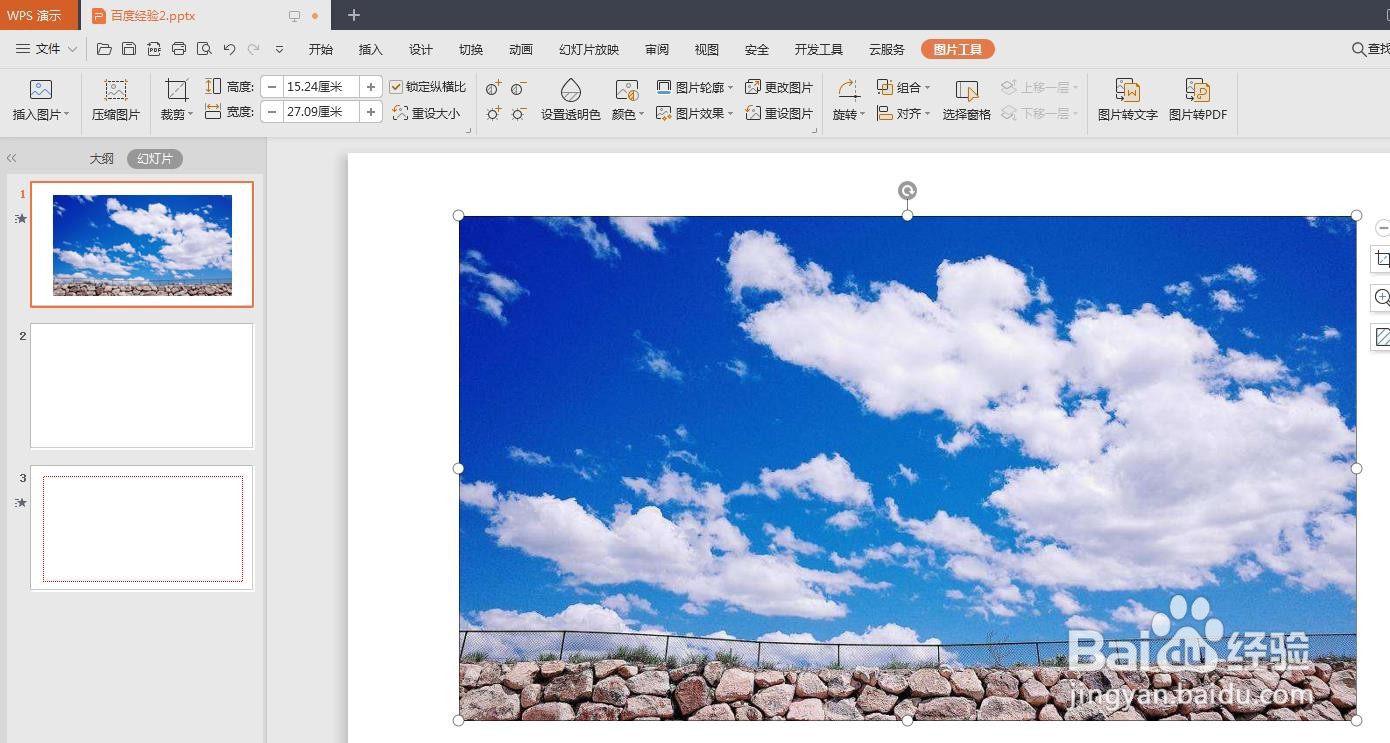
2、第二步:打开一个需要添加图片的ppt,使用快捷键Ctrl+V键,将图片粘贴进来。
PPT中如何在图片上插入文字

3、第三步:在菜单栏“插入”中,选择“文本框--横向文本框”。

PPT中如何在图片上插入文字

4、第四步:根据自己的需要,在文本输入框中,添加上文字内容。

PPT中如何在图片上插入文字

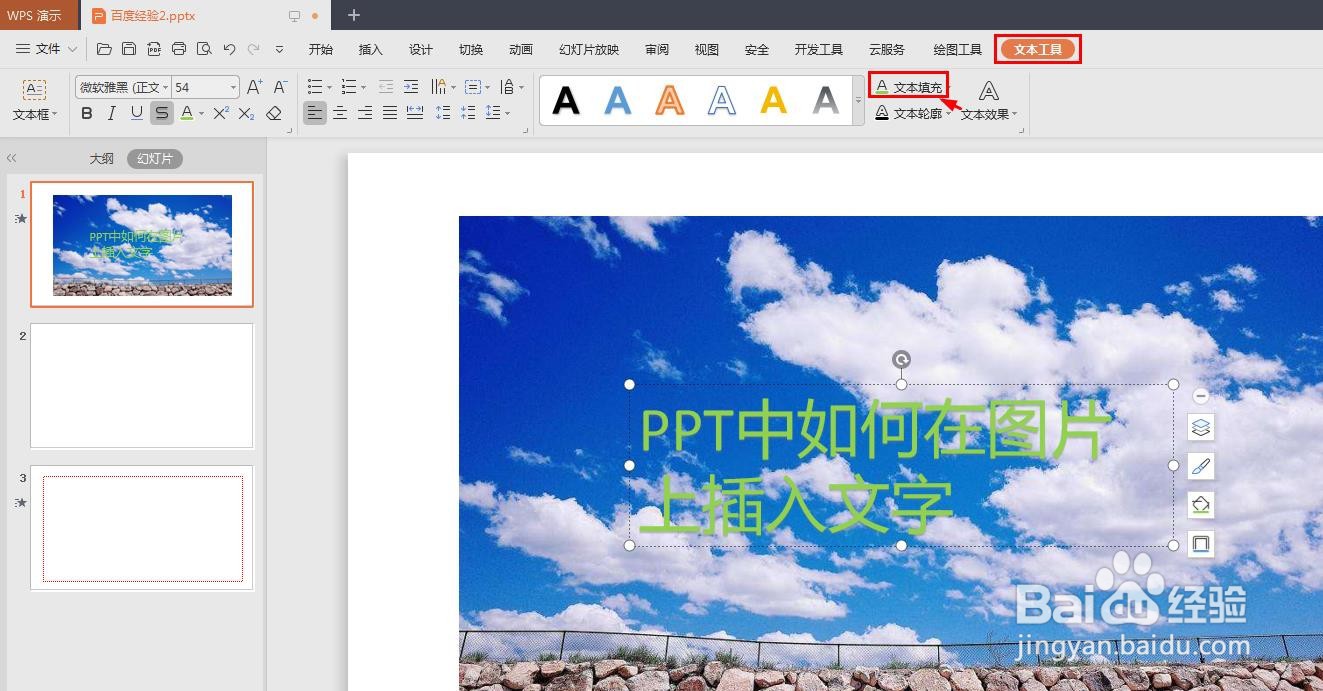
5、第五步:选中文本框,切换至“文本工具”菜单中,设置好文本颜色、字体和字号。
PPT中如何在图片上插入文字

6、第六步:按住Ctrl键,同时选中图片和文字内容。

PPT中如何在图片上插入文字

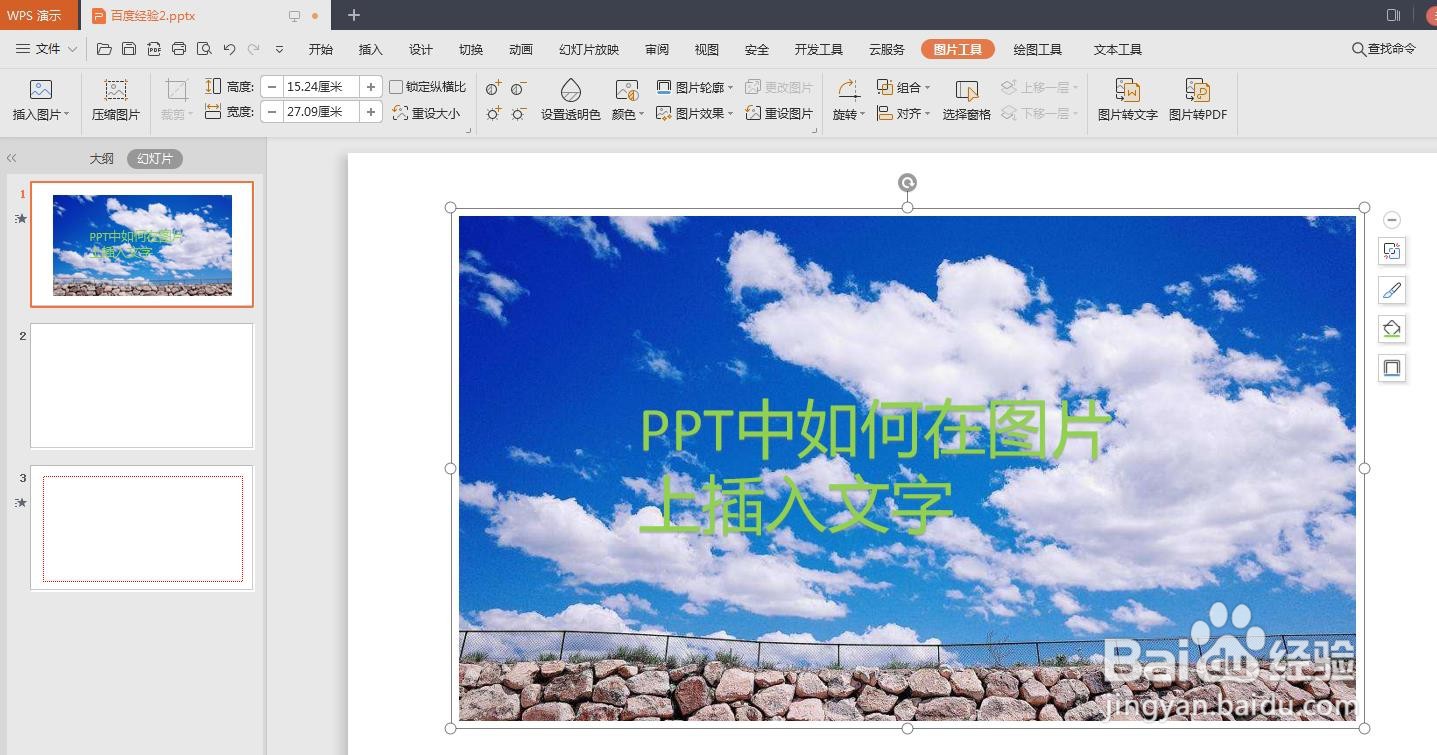
7、第七步:切换至“图片工具”菜单中,选择菜单栏中的“组合”选项。

PPT中如何在图片上插入文字

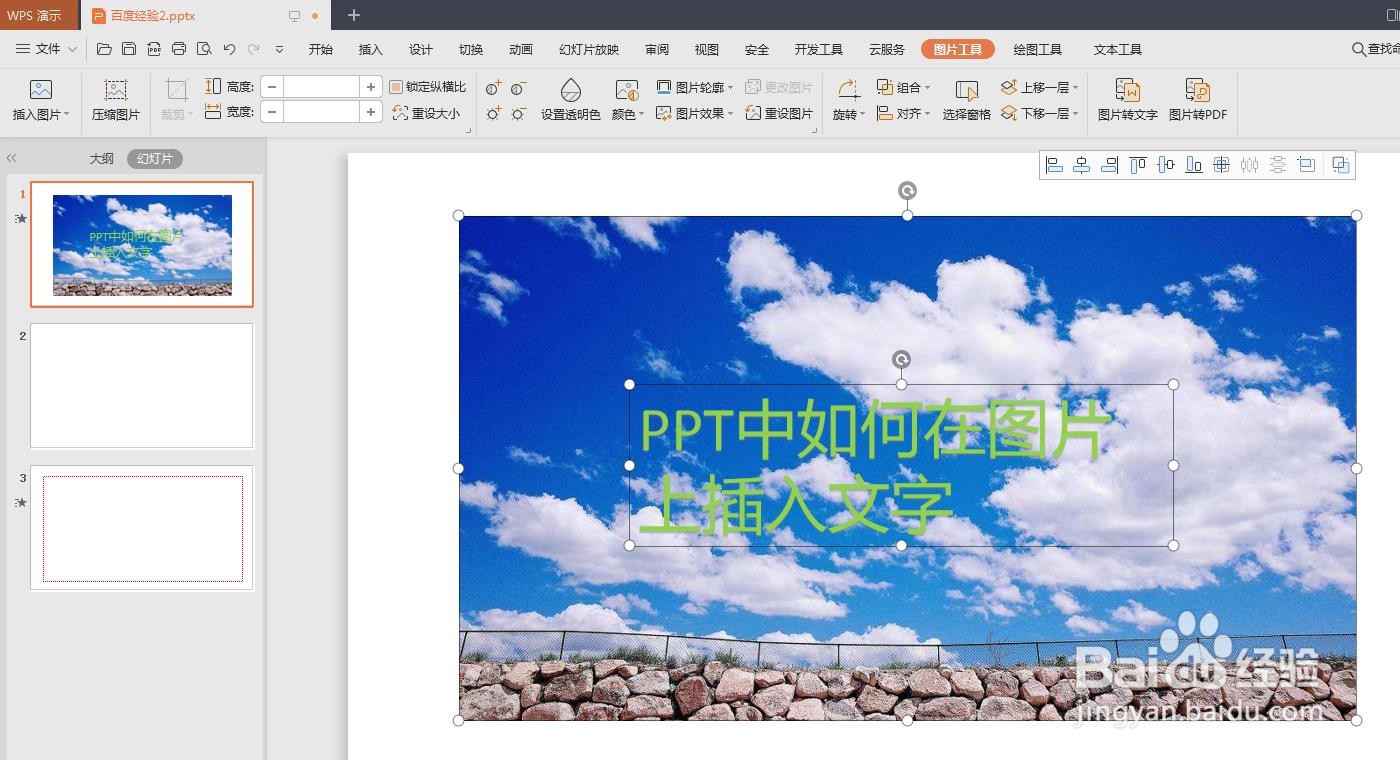
8、如下图所示,ppt中在图片上插入文字操作完成。

PPT中如何在图片上插入文字

  • ppt设置背景
  • 幻灯片背景颜色怎么设置
  • 调整动画播放顺序
  • PPT怎么设置艺术字体?
  • ppt字体怎么改成艺术字
  • 热门搜索
    为什么会打嗝 职业怎么填 耳鸣怎么快速消除 麻花辫怎么编 大脑供血不足怎么办 怎么判断是上火流鼻血 苡怎么读 鱼为什么睁着眼睛睡觉 神舟笔记本怎么样 西瓜用英语怎么说