如何使用手机助手将手机连上电脑

 时间:2026-04-22 01:57:25

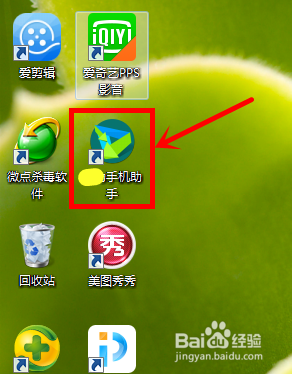
1、首先,我们要在电脑上安装相应手机的手机助手软件;
如何使用手机助手将手机连上电脑

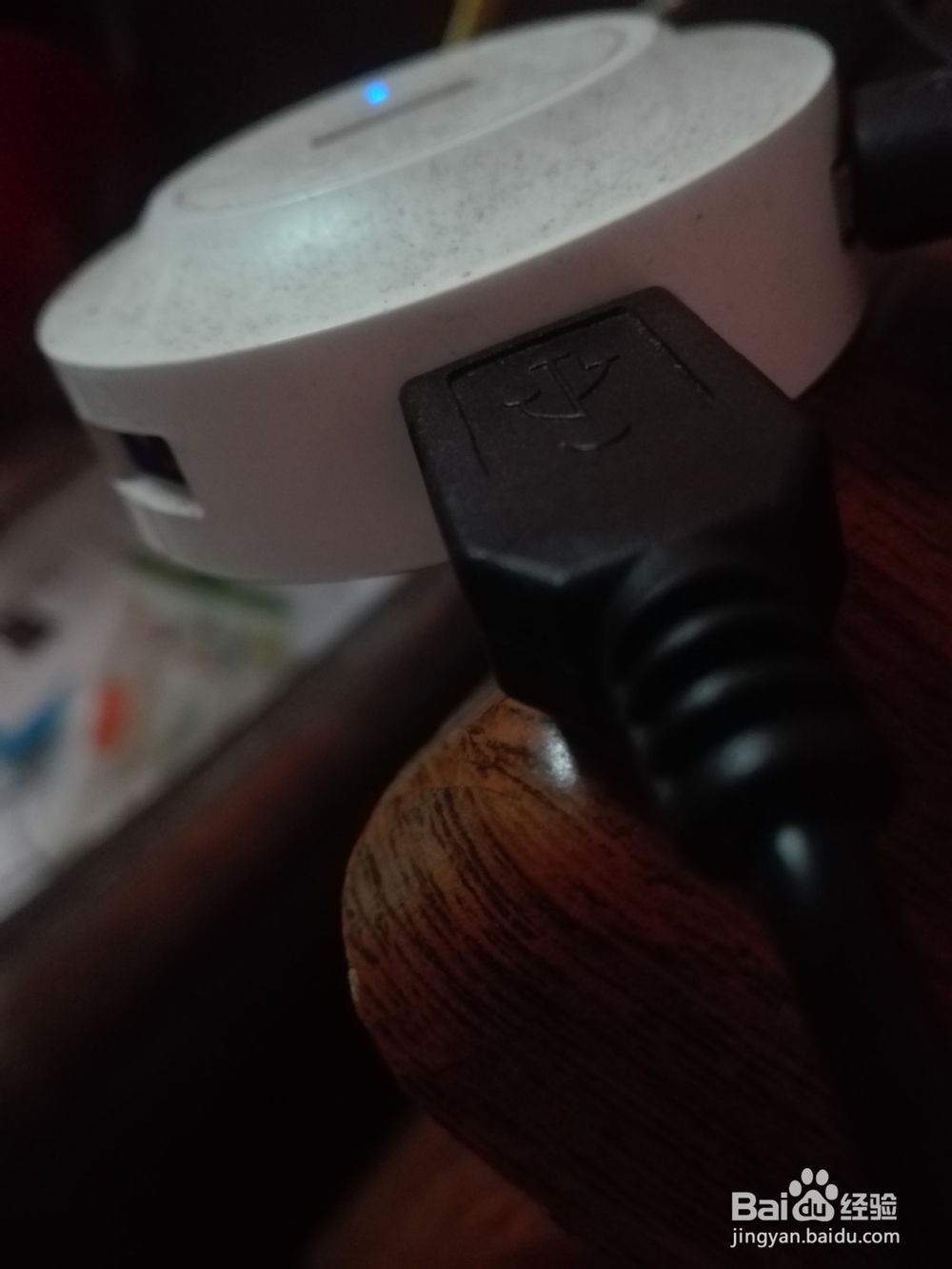
2、接着,用手机数据线将手机连上电脑USB接口;

如何使用手机助手将手机连上电脑

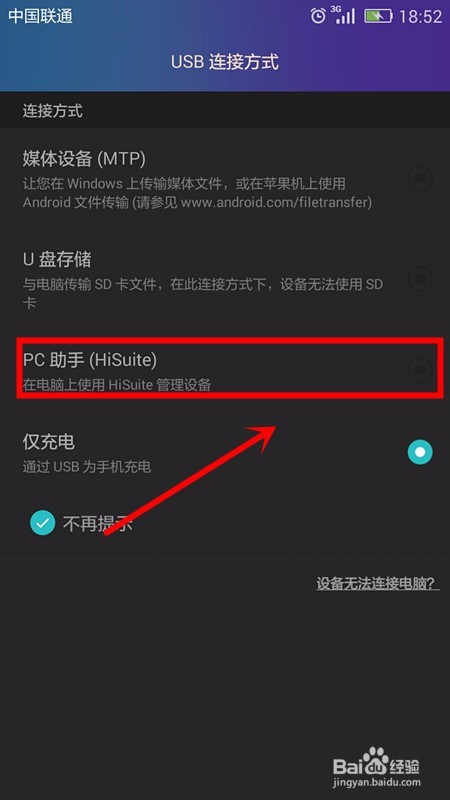
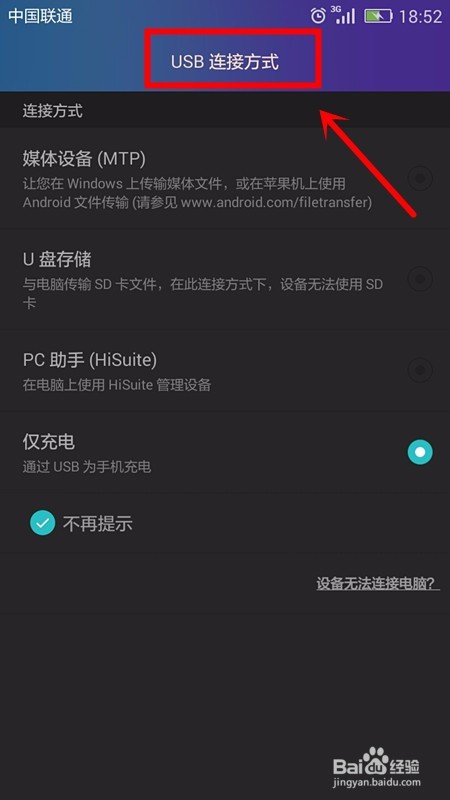
3、紧接着,从手机上打开USB连接方式页面,我们可以看到目前手机的连接方式为仅充电;
如何使用手机助手将手机连上电脑

4、我们这时在连接方式页面中选择PC助手方式;

如何使用手机助手将手机连上电脑

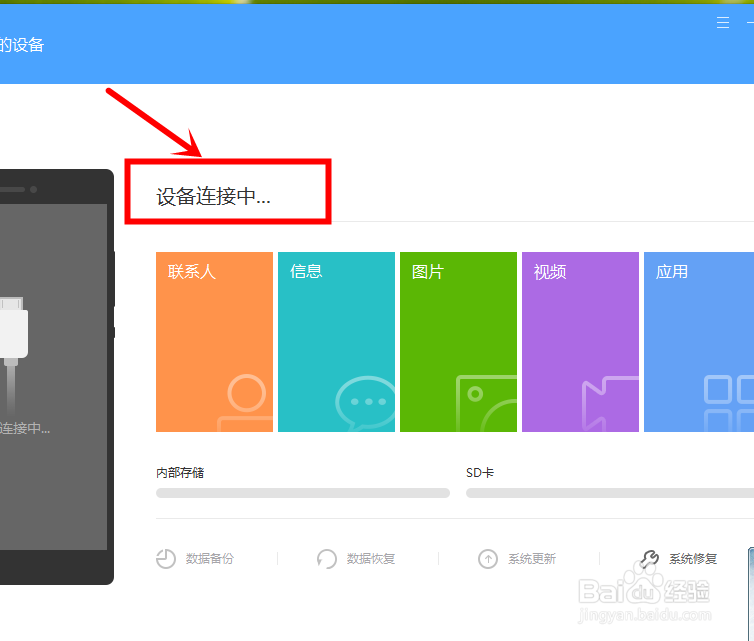
5、这时,我们可以从电脑屏幕上的手机助手中看到设备连接中的提示,我们这时要稍等一会;
如何使用手机助手将手机连上电脑

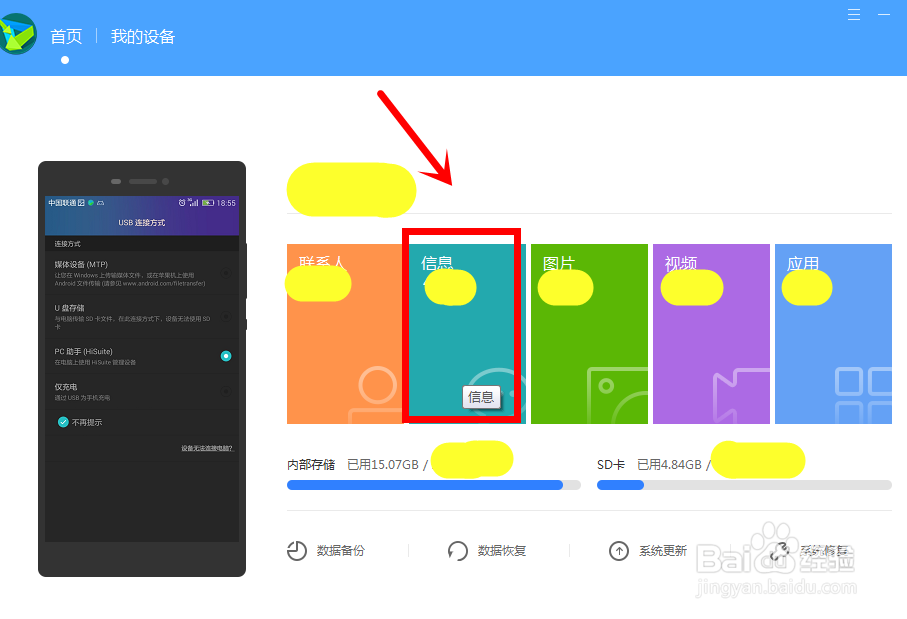
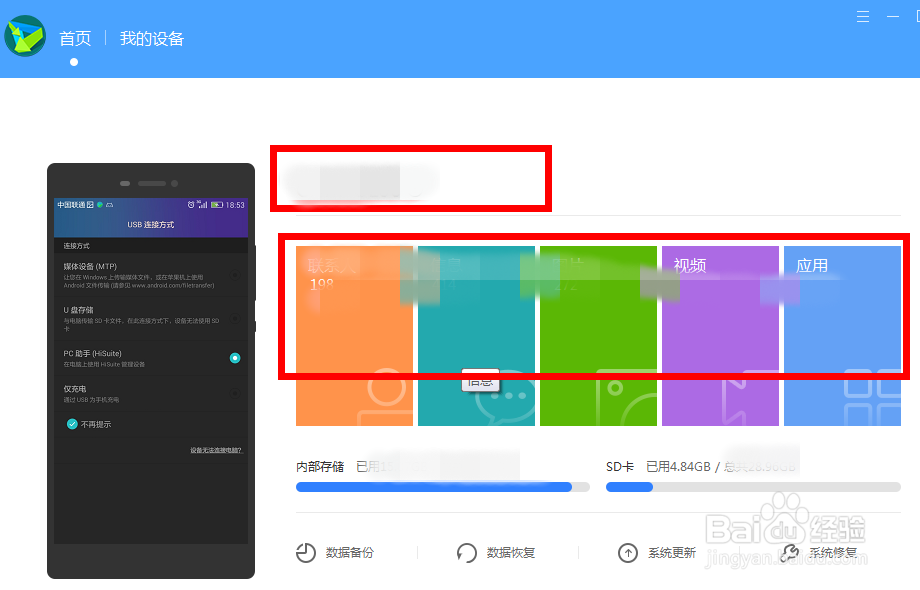
6、当手机和电脑手机助手连接成功后,我们可以看到自己的手机和手机存储状况及各种文件类别;
如何使用手机助手将手机连上电脑

7、如果这时我们想要从手机助手中查看手机信息,我们要点击选择信息模块;

如何使用手机助手将手机连上电脑

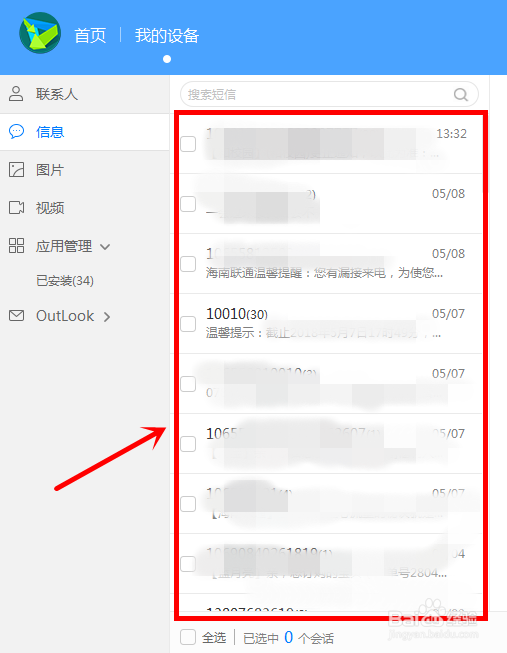
8、最后,我们即可在我的设备右侧看到手机中收到和发出的短信息。

如何使用手机助手将手机连上电脑

  • win10怎么取消开机账户登录界面直接进入系统
  • win10怎么重置系统
  • 电脑怎么进入安全模式
  • win10系统管理员权限怎么获得?
  • win10关闭用户账户控制教程
  • 热门搜索
    qq聊天记录怎么删除 真相只有一个用日语怎么说 页眉页脚怎么删除 眼皮跳怎么缓解 康普顿机油怎么样 平行志愿是怎么录取的 八爪鱼怎么清洗 鹌鹑蛋怎么煮 拼多多怎么退款 电脑怎么进入bios