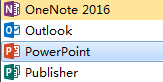
1、打开PowerPoint
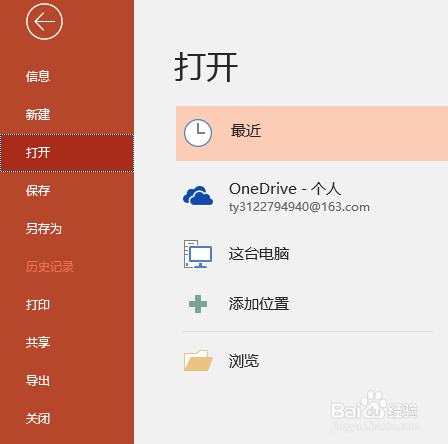
2、打开文档
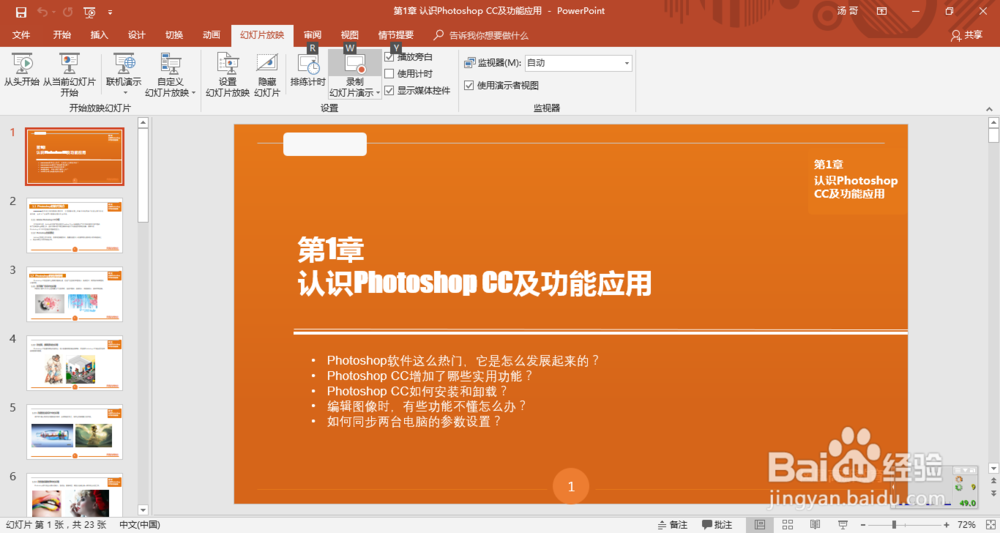
3、点击【幻灯片放映】→【录制幻灯片演示】
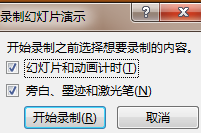
4、选择要录制的内容
点击【开始录制】
5、这时,屏幕左上角区域会出现图示控制栏
可以暂停等

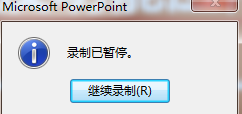
6、点击中间暂停按钮会提示【录制已暂停】,点击【继续录制】即可继续
我们使用左上角的向右的按钮翻页(左下的控制也行)


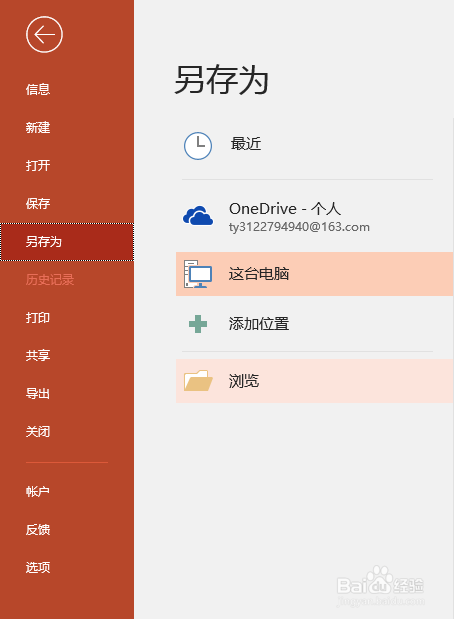
7、点击【文件】【另存为】【浏览】
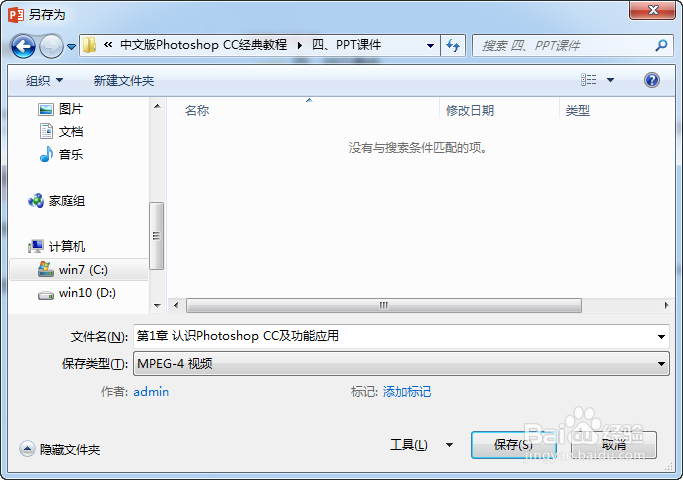
设置保存类型为视频文件格式
保存
下方提示正在制作视频

时间:2026-04-24 06:48:19
1、打开PowerPoint
2、打开文档
3、点击【幻灯片放映】→【录制幻灯片演示】
4、选择要录制的内容
点击【开始录制】
5、这时,屏幕左上角区域会出现图示控制栏
可以暂停等
6、点击中间暂停按钮会提示【录制已暂停】,点击【继续录制】即可继续
我们使用左上角的向右的按钮翻页(左下的控制也行)
7、点击【文件】【另存为】【浏览】
设置保存类型为视频文件格式
保存
下方提示正在制作视频
