1、首先打开你的chrome浏览器。

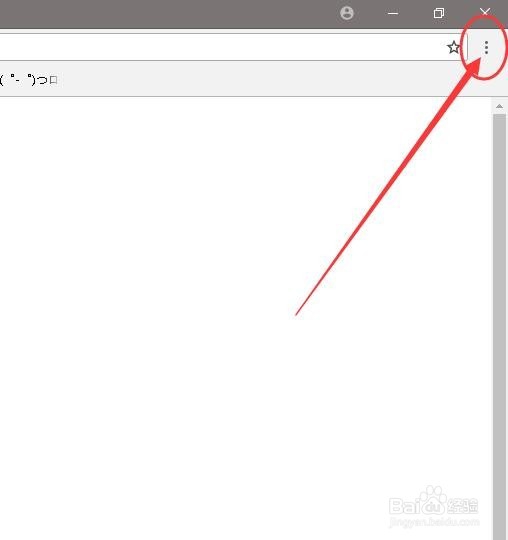
2、然后点击右上角的三个点。
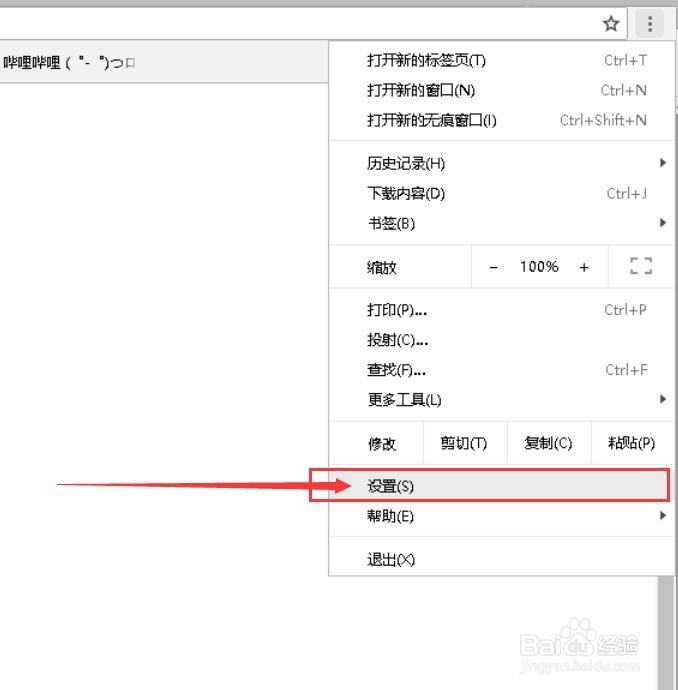
3、然后点击设置。
4、然后进入了chrome的设置界面。

5、拉到界面的下方,点击高级。

6、继续下拉。找到下载内容这一栏目。

7、然后在位置那里点击更改。

8、然后设置你想要的默认下载位置就行了。默认下载路径修改完毕。
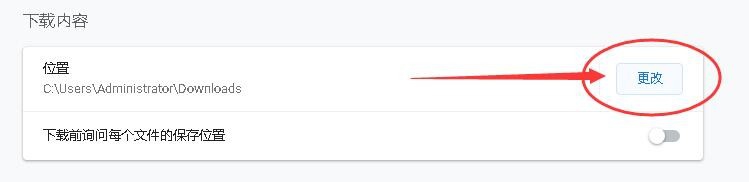
9、如果你的下载位置经常变动的话,你可以在下载前询问每个文件的下载位置那里勾选,然后每次下载就会提示下载位置,就和其他下载软件一样的习惯了。

时间:2024-10-21 17:46:36
1、首先打开你的chrome浏览器。
2、然后点击右上角的三个点。
3、然后点击设置。
4、然后进入了chrome的设置界面。
5、拉到界面的下方,点击高级。
6、继续下拉。找到下载内容这一栏目。
7、然后在位置那里点击更改。
8、然后设置你想要的默认下载位置就行了。默认下载路径修改完毕。
9、如果你的下载位置经常变动的话,你可以在下载前询问每个文件的下载位置那里勾选,然后每次下载就会提示下载位置,就和其他下载软件一样的习惯了。
