如何删除PDF文件中的指定页

 时间:2026-04-23 02:11:40

1、如图所示,我们举个例子,想把这个PDF文档的第2页去掉,怎么处理呢。

如何删除PDF文件中的指定页

2、首先用Adobe Acrobat Professional软件打开这个PDF文档,然后选择文件,点击另存为。

如何删除PDF文件中的指定页

3、从弹出的另存为的对话框中,选择保存类型下拉菜单中的文件格式为JEPG,点击保存。

如何删除PDF文件中的指定页

4、点击保存后,我们会看到这个PDF文档被存成了自然序号的图片格式。

如何删除PDF文件中的指定页

5、选中想要删除的第二页,点击删除,删除掉这个图片。

如何删除PDF文件中的指定页

6、然后进入Adobe Acrobat Professional软件,点击文件,选择创建PDF,然后选择从多个文件创建。

如何删除PDF文件中的指定页

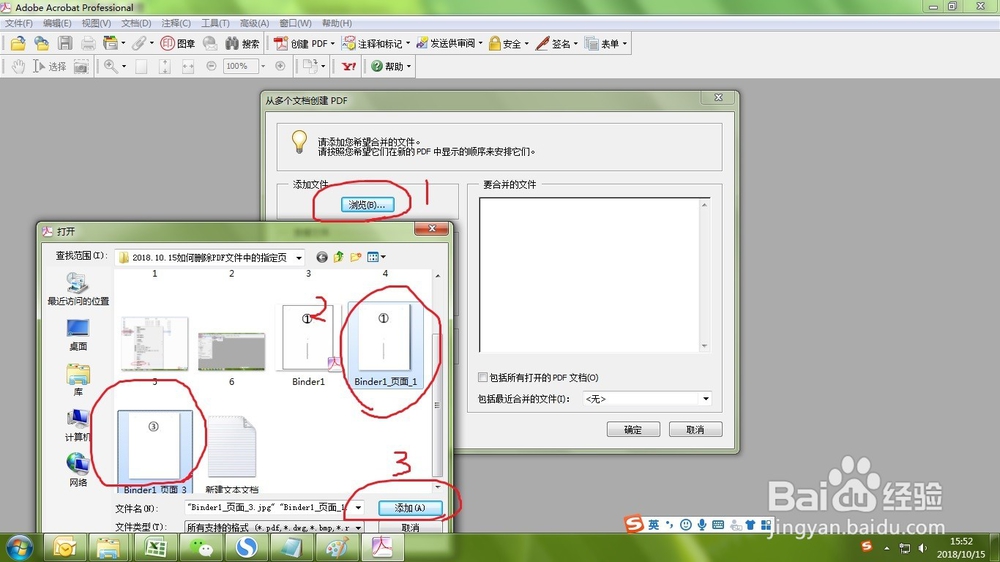
7、点击浏览,选中需要的图片,然后点击添加。

如何删除PDF文件中的指定页

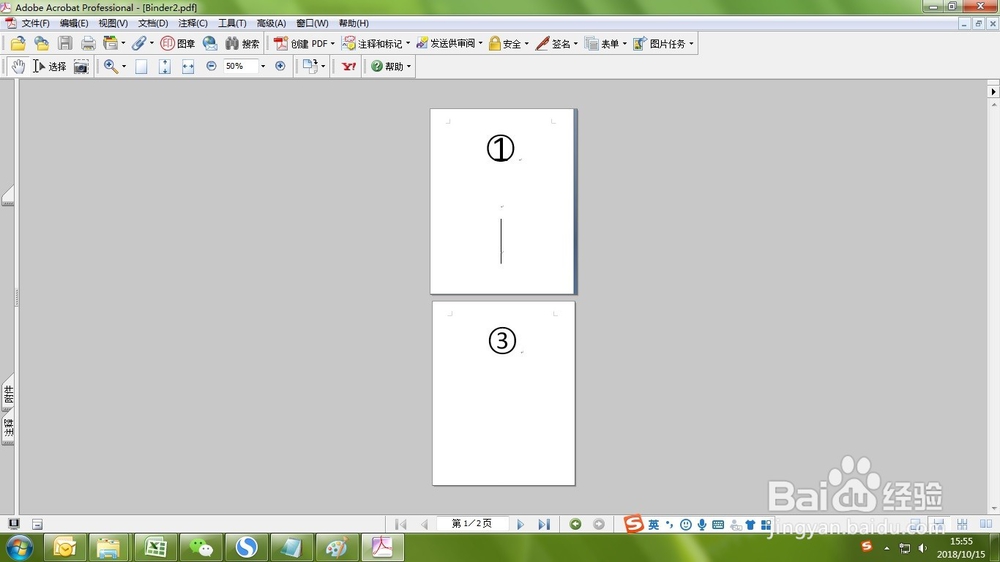
8、确认好好合并的文件顺序没有问题,点击确定,软件自动生成PDF文档,点击保存,这时候我们就看到不想要的第二页就没有了。

如何删除PDF文件中的指定页

如何删除PDF文件中的指定页

  • excel2007插入批注后不显示红色标志怎么办?
  • Excel 、Word文档中快速查找内容
  • 怎么在Word中插入文件对象
  • 在Word文档中如何反选数据
  • word全角空格怎么打
  • 热门搜索
    怎么解除网速限制 天暗星怎么杀 绵阳附近旅游景点 negro怎么读 剑灵常胜牌怎么获得 白俄罗斯旅游 怎么用u盘安装系统 春兰空调怎么样 公款旅游 怎么删掉word空白页