如何关闭win10应用“显示更改通知”提醒

 时间:2024-10-12 16:19:01

日常工作生活中,使用win10系统打开某个应用时,常常会弹出“显示更改通知”(即可用户账户控制)提示,每次非得点击确定才可以,相当麻烦。下面介绍一下“如何关闭win10应用“显示更改通知”提醒?”

一、设置界面关闭。

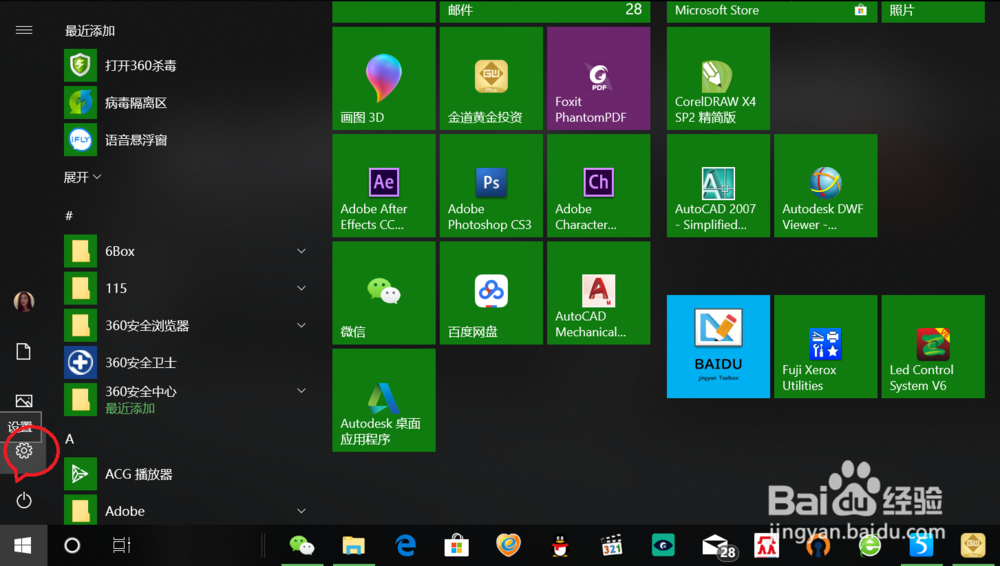
1、点击桌面“开始——设置”,进入win10设置界面。
如何关闭win10应用“显示更改通知”提醒如何关闭win10应用“显示更改通知”提醒

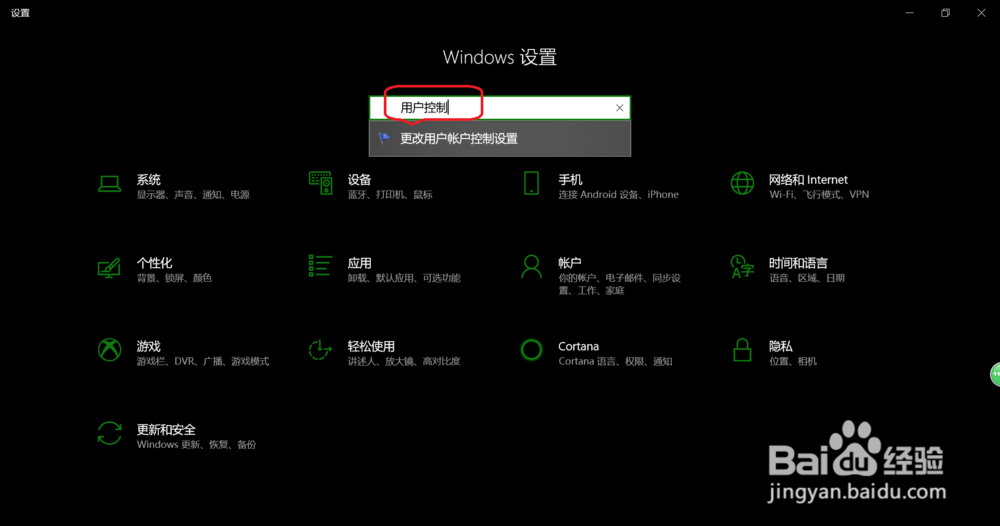
2、输入“用户控制”搜索,点击“更改用户账户控制设置”。

如何关闭win10应用“显示更改通知”提醒

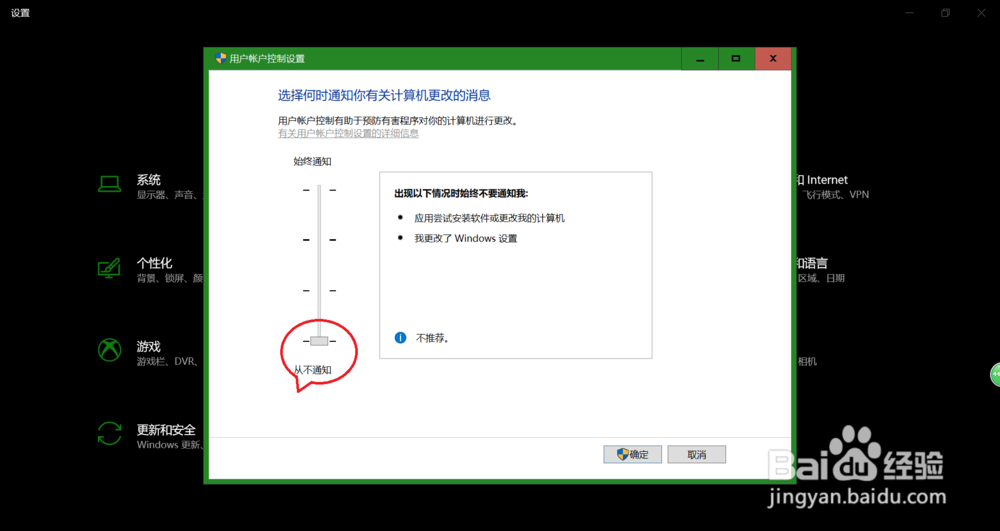
3、向下拖动滑条至“从不通知”,即可关闭通知提示。

如何关闭win10应用“显示更改通知”提醒

二、控制面板界面关闭

1、点击进入win10控制面板,点击“系统和安全”。

如何关闭win10应用“显示更改通知”提醒

2、点击安全和维护下面的“更改用户账户控制设置”。

如何关闭win10应用“显示更改通知”提醒

3、向下拖动滑条至“从不通知”,即可关闭通知提示。

如何关闭win10应用“显示更改通知”提醒
  • Windows10任务栏上的任务视图按钮没有了
  • win10系统开始菜单应用列表怎么显示?
  • 如何更改计算机关闭盖子的功能
  • 仙剑奇侠传7怎么改键
  • win10无法访问文件夹WindowsApps怎么办
  • 热门搜索
    手蜕皮怎么治疗 word怎么删除分页符 微信皮肤怎么设置 肛门息肉怎么治疗 手机支架怎么用 风玫瑰图怎么看 苹果蓝牙怎么连接 卖股票手续费怎么算 胃寒怎么调理 怎么找人