PS使用色阶吸管调亮图片不均匀怎么办?

 时间:2026-02-14 06:30:16

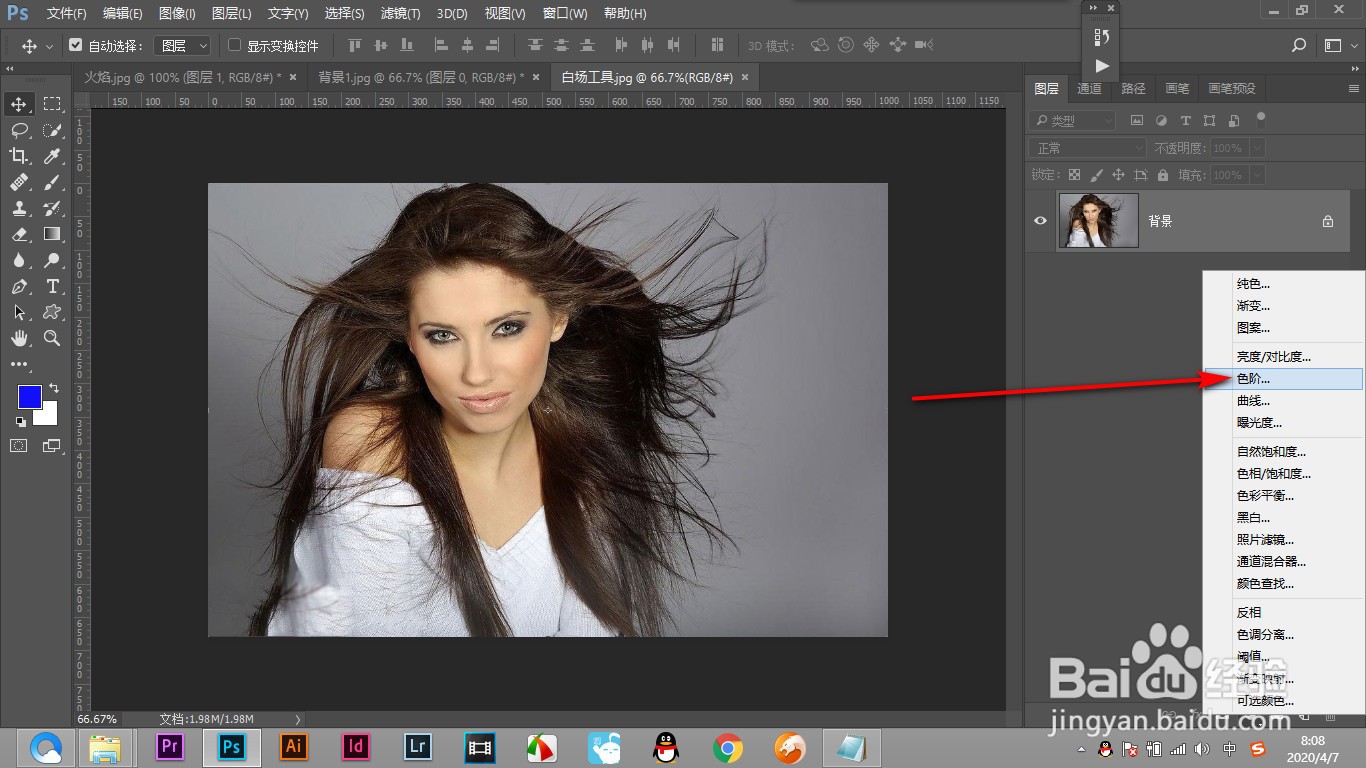
1、1.导入图片素材,能够看到背景是灰色,要将背景调为白色。
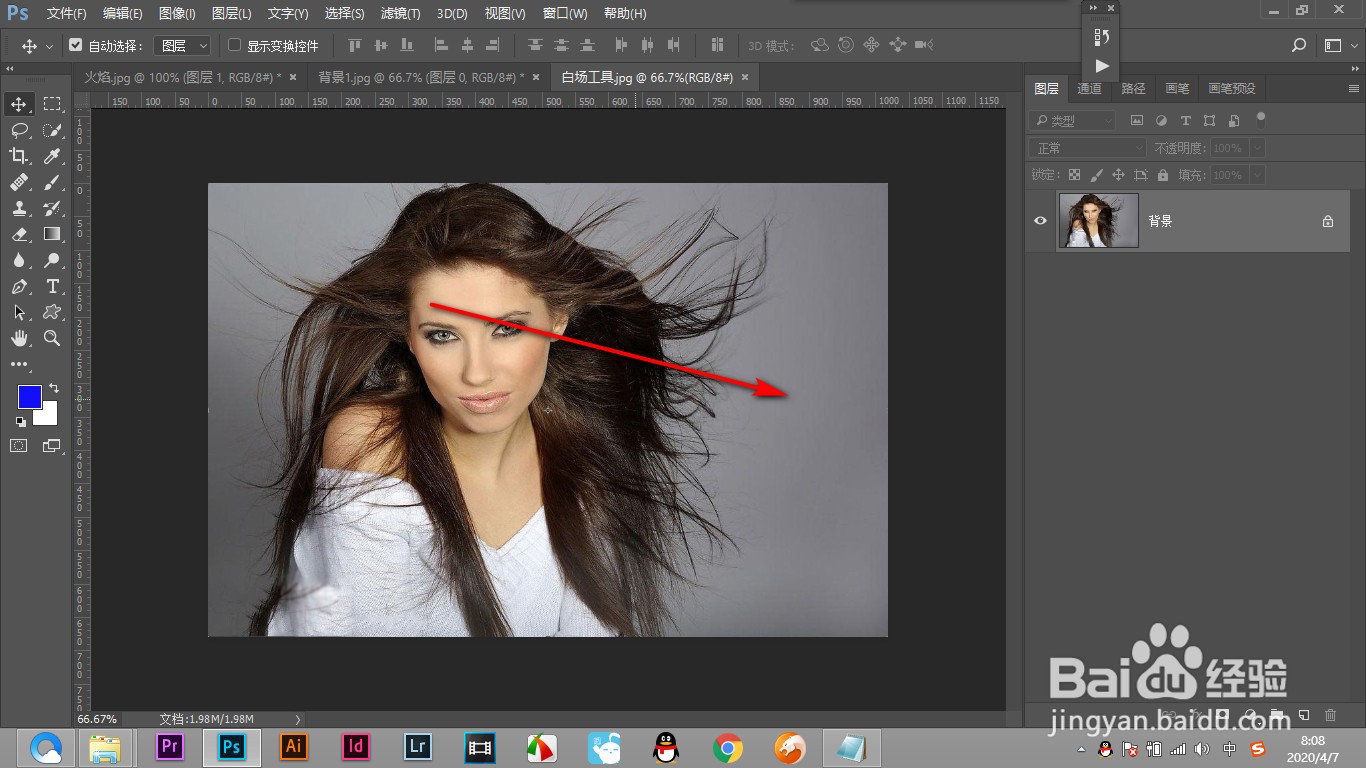
PS使用色阶吸管调亮图片不均匀怎么办?

2、2.选择色阶的命令,快捷键ctrl+L。

PS使用色阶吸管调亮图片不均匀怎么办?

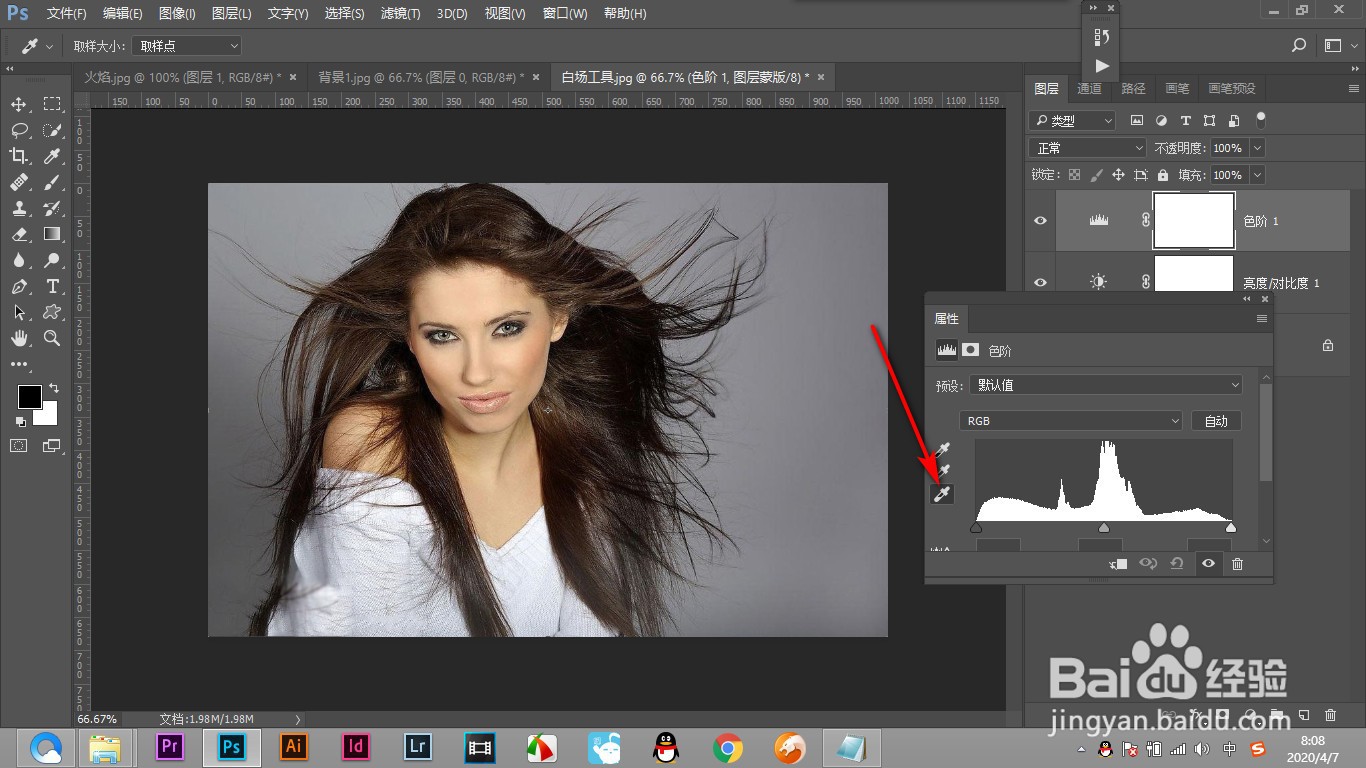
3、3.选择色阶中白场的吸管,点击画面的背景。

PS使用色阶吸管调亮图片不均匀怎么办?

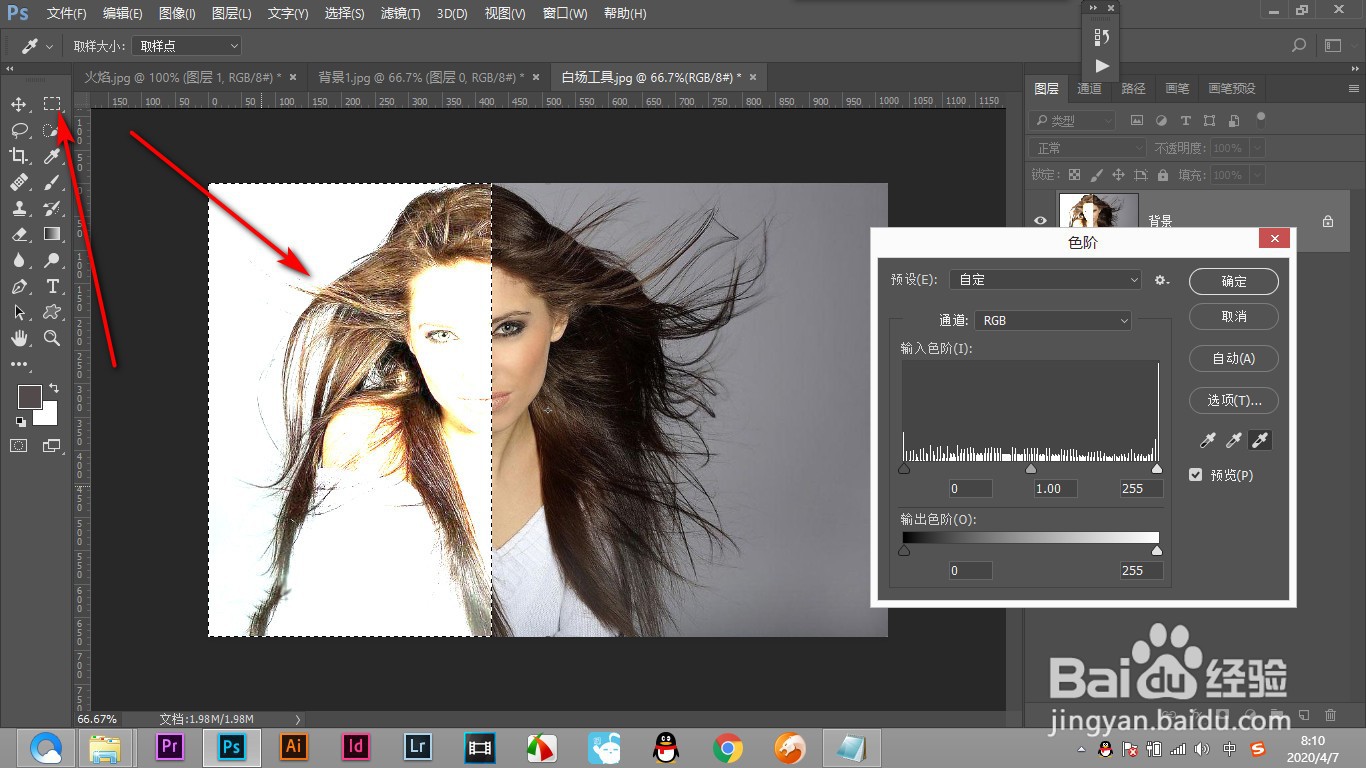
4、4.之后会变为白色,但是左侧的颜色深,需要分开设置了。

PS使用色阶吸管调亮图片不均匀怎么办?

5、5.先使用选区将左半面框选使用吸管工具调亮。

PS使用色阶吸管调亮图片不均匀怎么办?

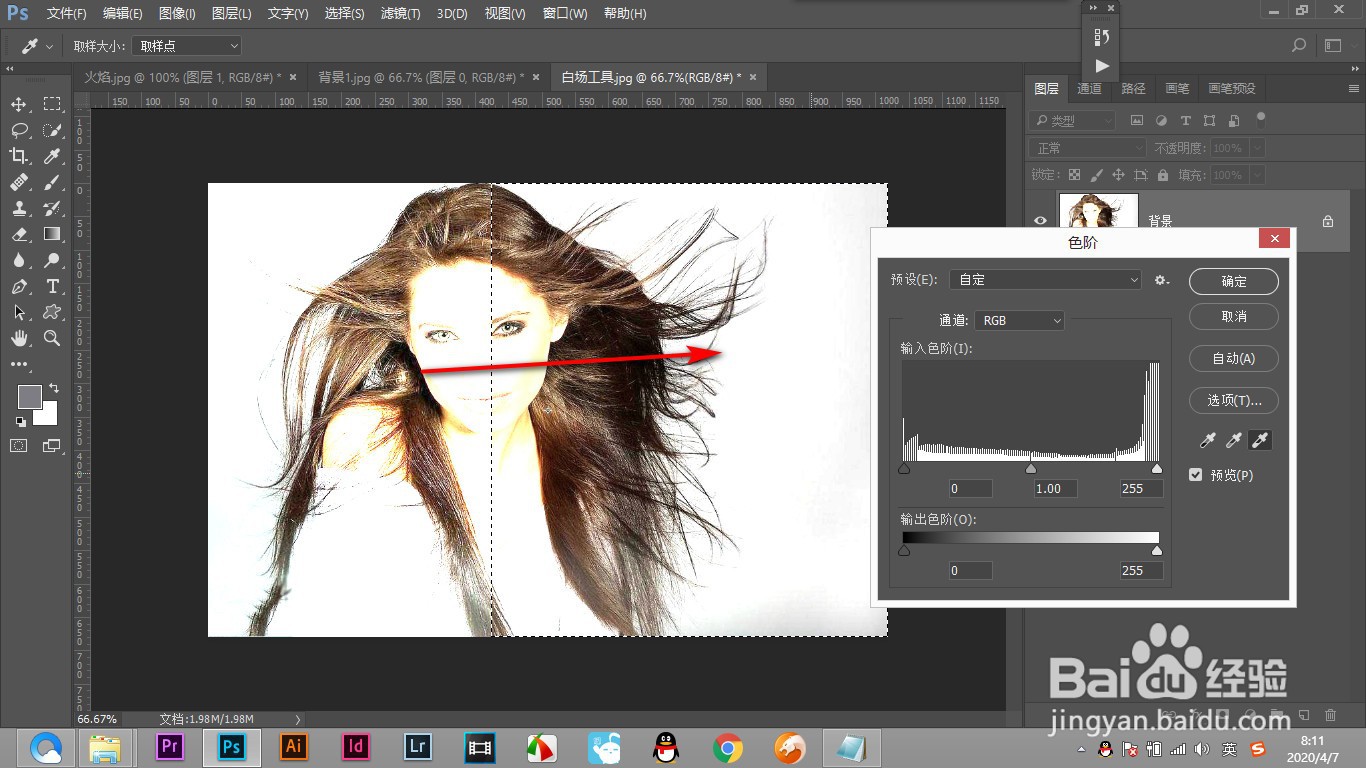
6、6.然后再将右侧进行背景的变白操作,这样就防止画面过曝了。

PS使用色阶吸管调亮图片不均匀怎么办?

1、1.导入图片素材,能够看到背景是灰色,要将背景调为白色。

2.选择色阶的命令,快捷键ctrl+L。

3.选择色阶中白场的吸管,点击画面的背景。

4.之后会变为白色,但是左侧的颜色深,需要分开设置了。

5.先使用选区将左半面框选使用吸管工具调亮。

6.然后再将右侧进行背景的变白操作,这样就防止画面过曝了。

  • ps用画笔怎样擦掉不要的部分
  • PS怎么新建画布
  • ps背景色怎么填充
  • ps内容识别工具在哪
  • ps仿制图章工具怎么用
  • 热门搜索
    王岳伦个人资料简介 微信公众号怎么发视频 汤类菜谱大全 饺子做法大全 呼叫限制怎么取消 卡布西游洗髓丹怎么得 在线韩漫画大全免费观看 销售计划怎么写 手抄报内容大全 女装店名大全