Word中如何快速调整文字上下对齐

 时间:2026-05-02 13:13:56

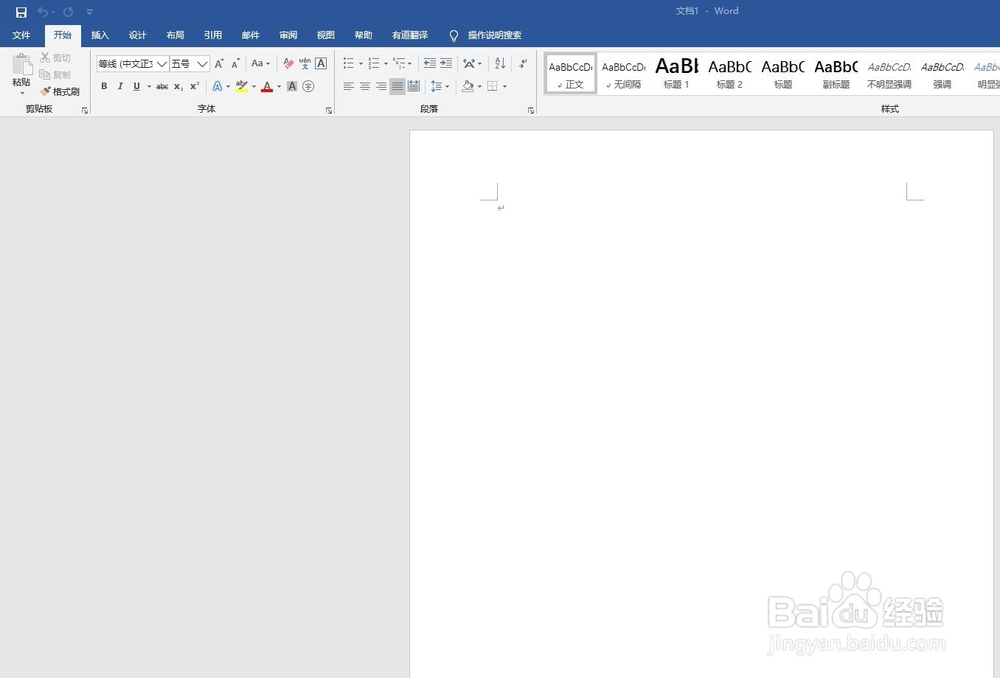
1、打开一个空白文档(如下图):

Word中如何快速调整文字上下对齐

2、我们以人两个字,三个字以及四个字的人名以及数字为例,将内容输入到Word文档里(如下图):

Word中如何快速调整文字上下对齐

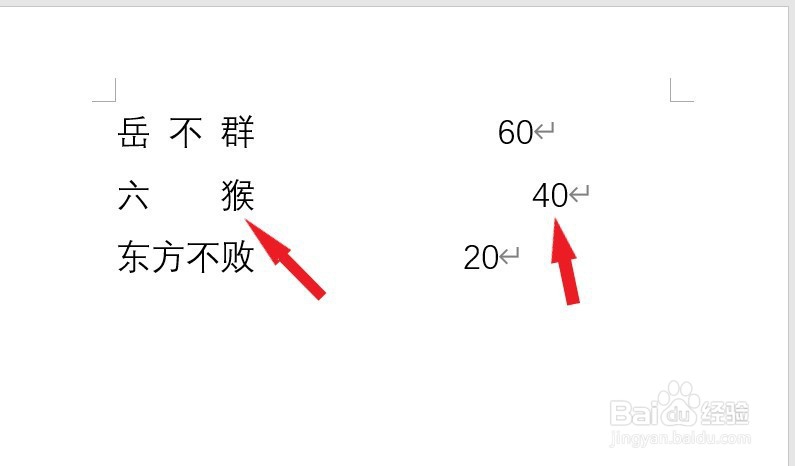
3、如果使用空格间隔的话后面的数字会同步也往移,就会出现以下效果(如下图):
Word中如何快速调整文字上下对齐

4、这里我们可以按住Ait键选中需要调整的文字内容,点击开始选项,找到中文版式图标并左键单击,选择倒数第二项调整宽度(如下图):

Word中如何快速调整文字上下对齐

5、将文字宽度调整为4,然后点击下方确定即可(如下图):

Word中如何快速调整文字上下对齐

6、到这里就结束了,是不是比用空格调整间隔要方便好多,调整好之后后面的内容也不会乱了格式,希望能对大家有所帮助。

  • Word文字怎么上下对齐
  • WORD如何设置上下对齐
  • word怎么设置上下文字对齐
  • word里面上下两行字对不齐如何解决?
  • word下一行与上一行文字对齐
  • 热门搜索
    怎么查询社保缴费记录 怎么写日记 满天星怎么养 怎么开微店 红花油怎么用 排便困难怎么办 鼠标dpi怎么调 椰子怎么吃 水滴筹怎么申请 自动取款机怎么存钱