word分栏/word添加分割线/word中间添加竖线

 时间:2026-04-25 21:29:04

1、打开word,在里面任意输入一串数字,如下图;
word分栏/word添加分割线/word中间添加竖线

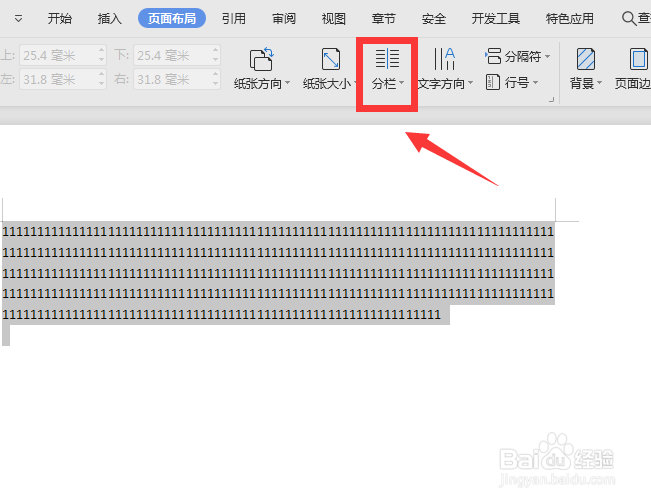
2、之后点击页面布局;

word分栏/word添加分割线/word中间添加竖线

3、下一步选中输入的字符,然后点击分栏;

word分栏/word添加分割线/word中间添加竖线

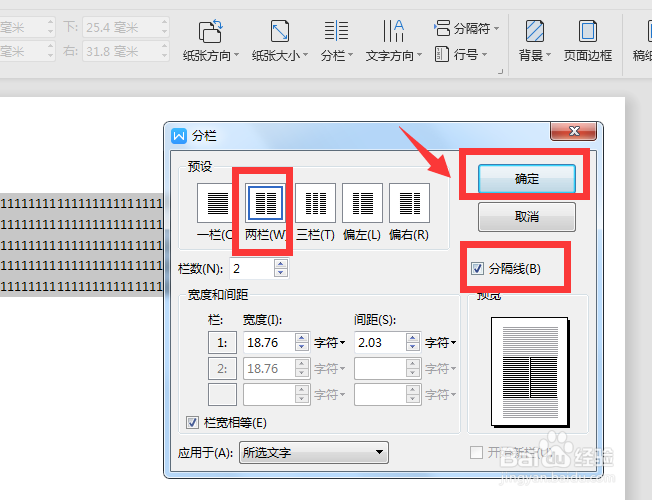
4、分栏下拉选择更多分栏;

word分栏/word添加分割线/word中间添加竖线

5、点击2栏,勾选分隔线,最后点击确定;

word分栏/word添加分割线/word中间添加竖线

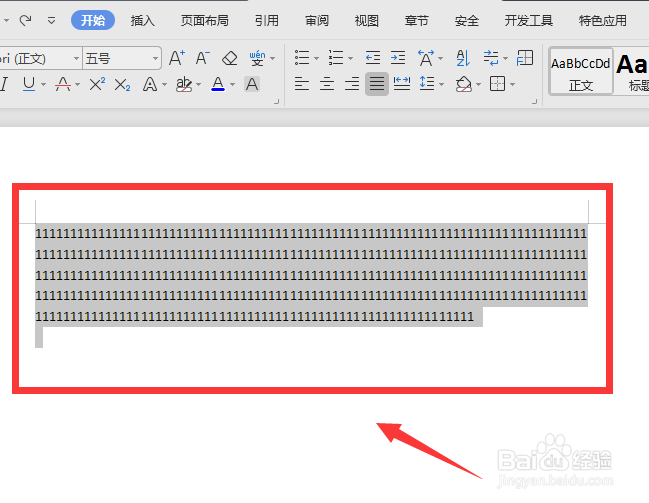
6、此时word被分隔成2栏,如下图所示;

word分栏/word添加分割线/word中间添加竖线

  • word文档一行文字如何分成左右两部分
  • word2021把一列文字改为一行文字
  • word文档表格右侧怎么添加文字
  • 如何设置word文档内容的对齐?
  • Word文档里面竖线符号如何打?
  • 热门搜索
    疯狂用英语怎么说 微博名字大全 送别诗句大全 姓名大全女孩 第一次怎么接吻 祝酒词大全 丸子头怎么梳 戴望舒简介 公司起名大全2020最新版的 itunes怎么更新