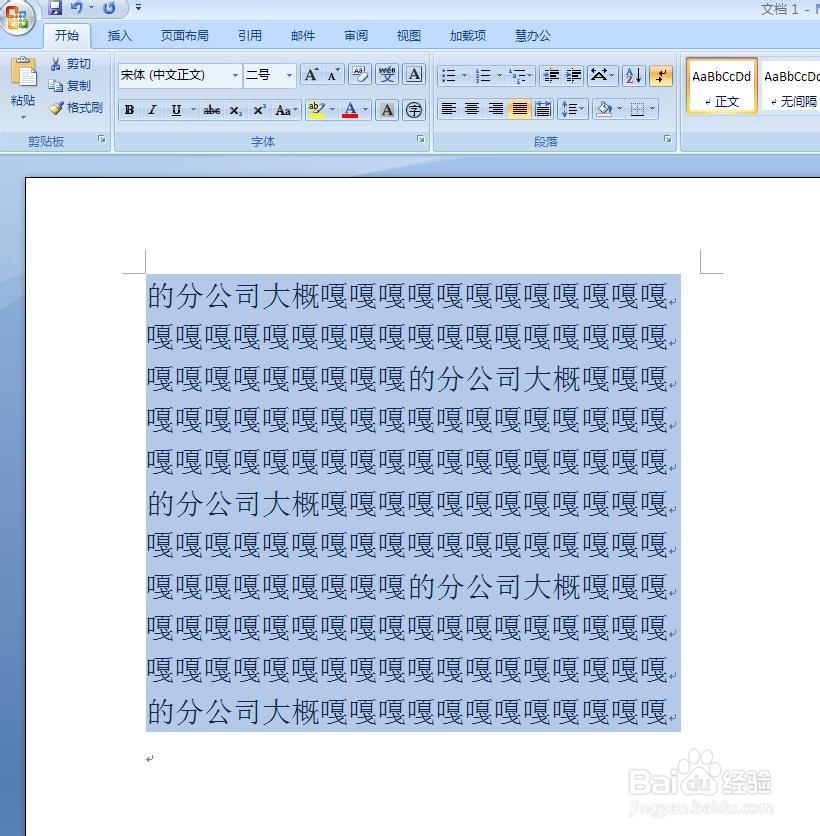
将Word中的文字转换到Excel表格中

 时间:2026-02-14 06:29:38

1、    如图所示,在Word中输入一段文字,我们将把这段文字转换到Excel表格中。
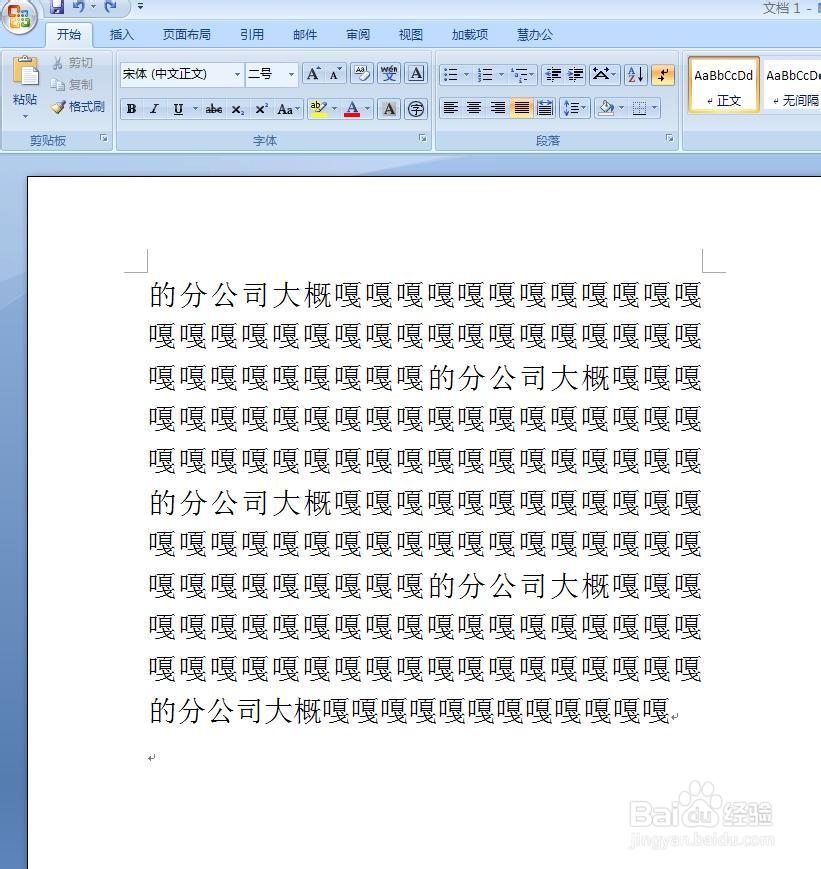
将Word中的文字转换到Excel表格中

2、     现在我们把光标定位到第二行开头一个文字的前面,单击回车键,然后再依次定位到“第三行……”的前面,按回车键,这样可以给每行都加上回车键。

将Word中的文字转换到Excel表格中

3、    现在全选整个文档,按住“Ctrl+C”复制整个选区。

将Word中的文字转换到Excel表格中

1、    打开Excel表格,选择第一个单元格,按住“Ctrl+V”粘贴内容。现在可以看到每一行都粘贴到了每行第一个单元格中。
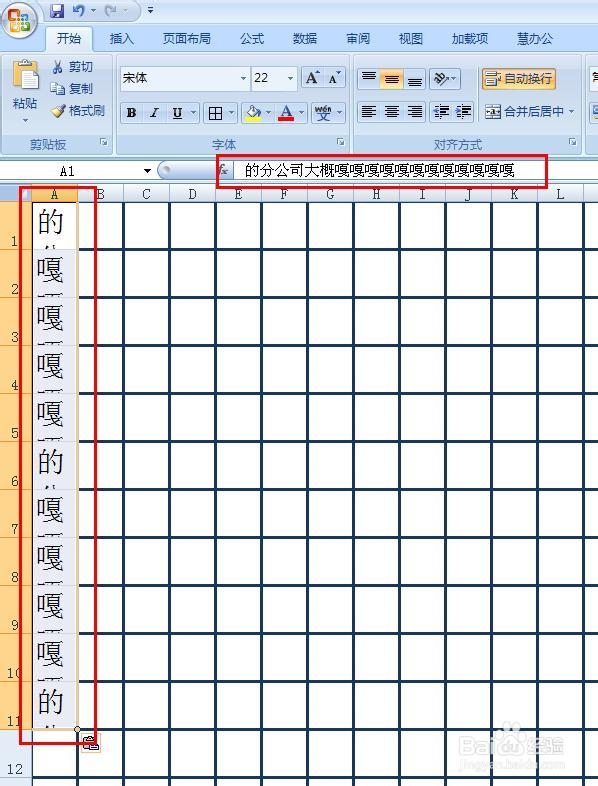
将Word中的文字转换到Excel表格中

2、    选择含有数据的单元格,单击菜单栏“数据”——分列,在弹出的“文本分列向导—步骤之1”对话框中点选“固定宽度”并单击“下一步”按钮。
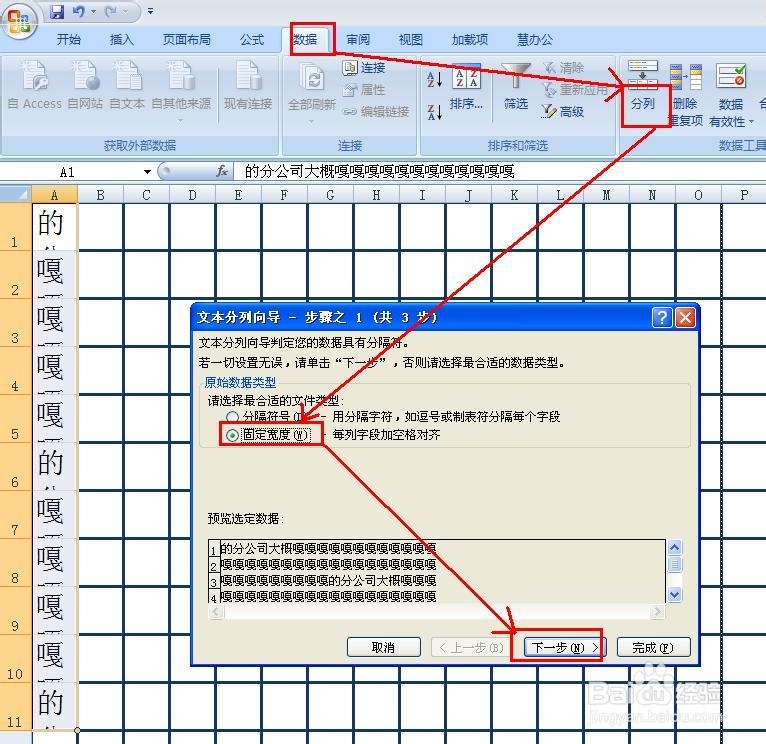
将Word中的文字转换到Excel表格中

3、    在弹出的“文本分列向导—步骤之2”对话框中对要分列的地方点击插入分列箭头并单击“下一步”按钮。
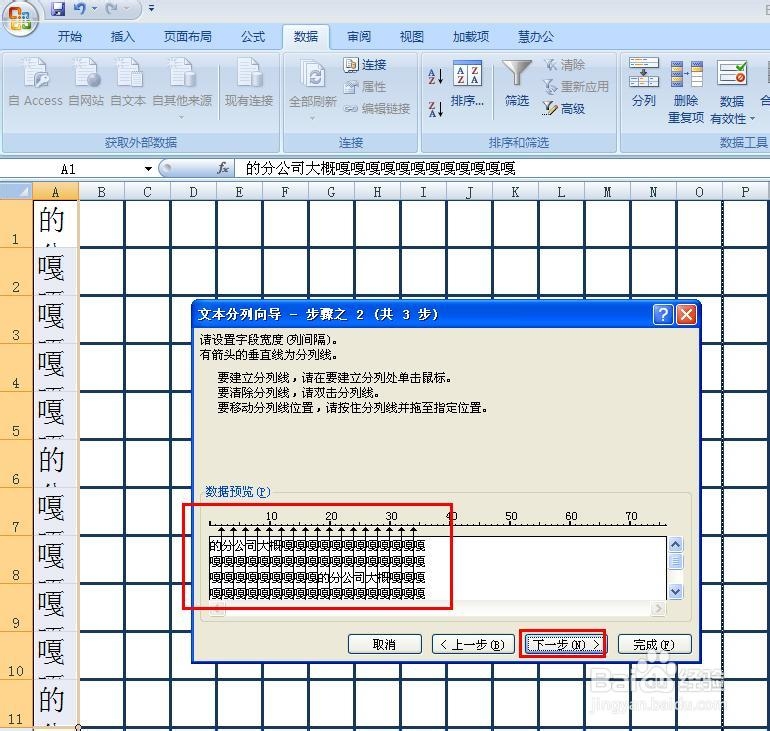
将Word中的文字转换到Excel表格中

4、    在弹出的“文本分列向导—步骤之3”对话框中单击“完成”按钮即可。

将Word中的文字转换到Excel表格中

5、    现在就可以看到转换后的效果了,是不是很奇妙。

将Word中的文字转换到Excel表格中

  • excel如何插入和设置滚动条控件
  • EXCEL中一个单元格数据怎么分开---数据分列
  • 如何自由移动行列?
  • 教授大家如何用控制面板添加小工具
  • Excel电子表格中数据的有效位数精准度设置
  • 热门搜索
    天蝎女和什么座最配 日本有什么特产 什么牌子的眼霜好用 mysterious什么意思 lf是什么意思 hbsag阳性是什么意思 摧枯拉朽什么意思 观音竹的风水作用 干性皮肤用什么洗面奶 蜕变是什么意思