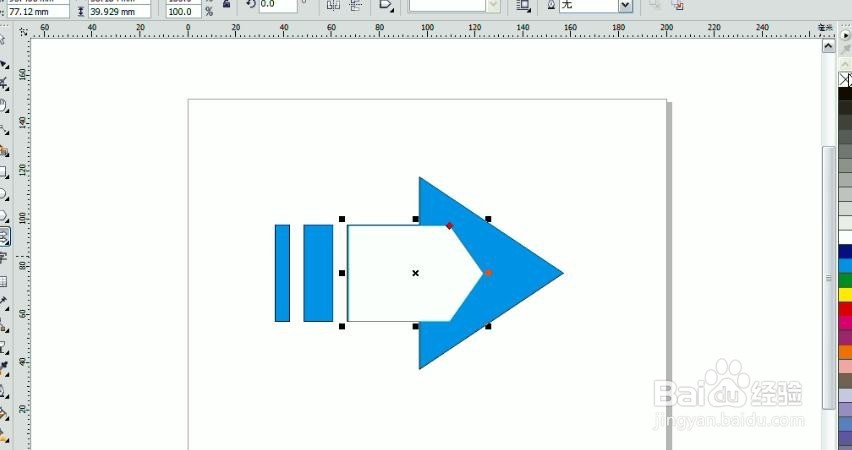
使用CorelDRAW X5【箭头工具】绘制图形

 时间:2026-02-14 03:35:51

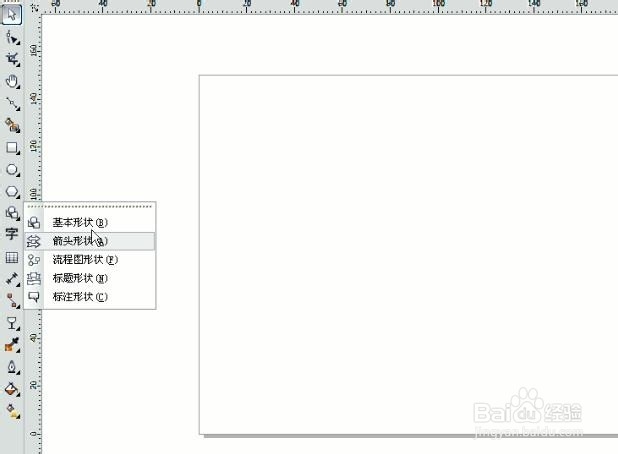
1、单击新建图层按钮,设置名称为箭头图形,宽度200mm,高度150mm。单击确定。
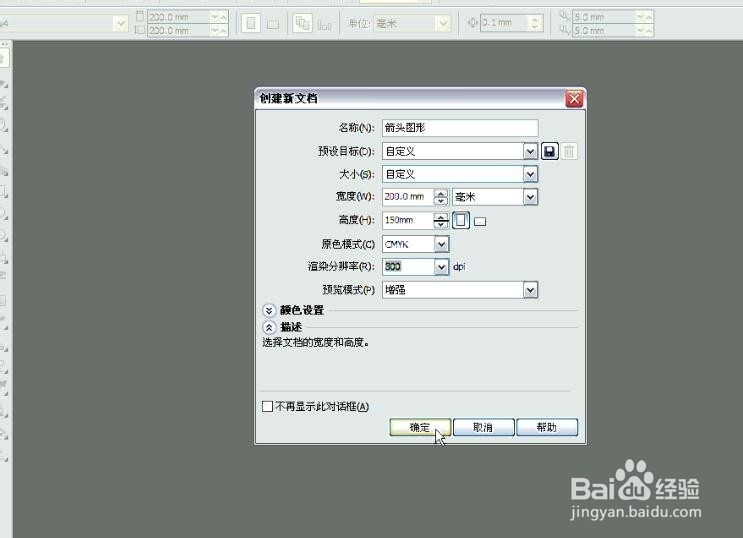
使用CorelDRAW X5【箭头工具】绘制图形

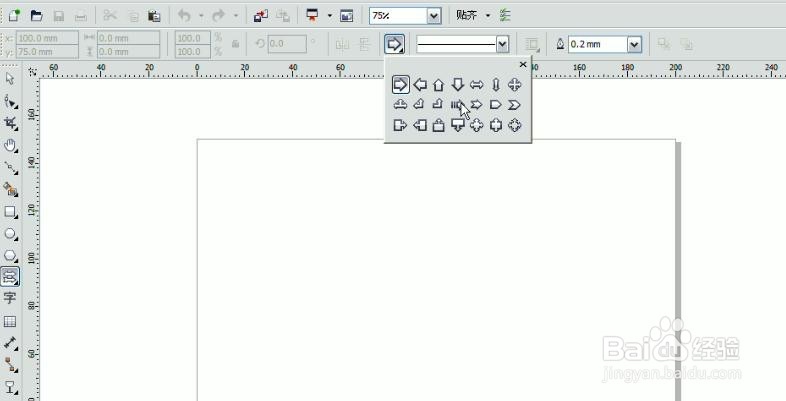
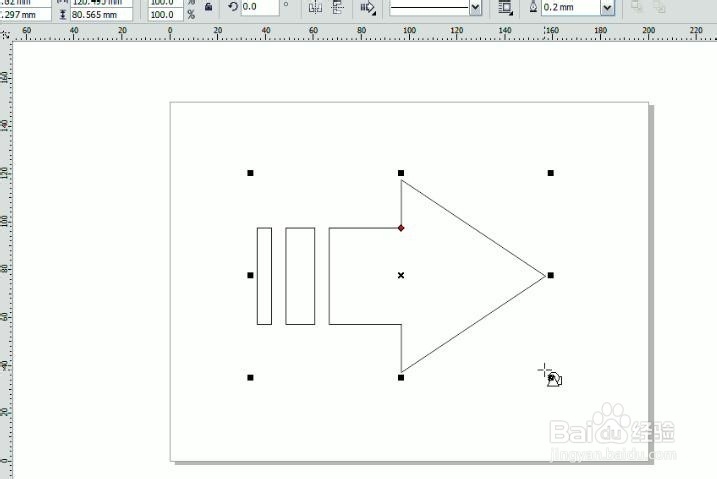
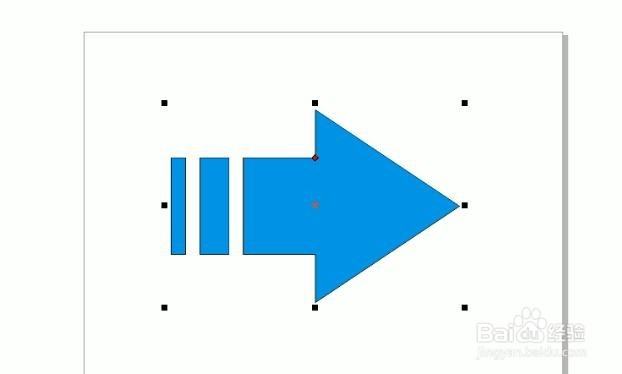
2、选择箭头图像工具,选择相应箭头形状,绘制箭头并填充为蓝色。

使用CorelDRAW X5【箭头工具】绘制图形

使用CorelDRAW X5【箭头工具】绘制图形

使用CorelDRAW X5【箭头工具】绘制图形

使用CorelDRAW X5【箭头工具】绘制图形

3、选择另一种箭头形状,在箭头图形中绘制新箭头,填充为白色并取消轮廓色。调整位置和大小,完成绘制。
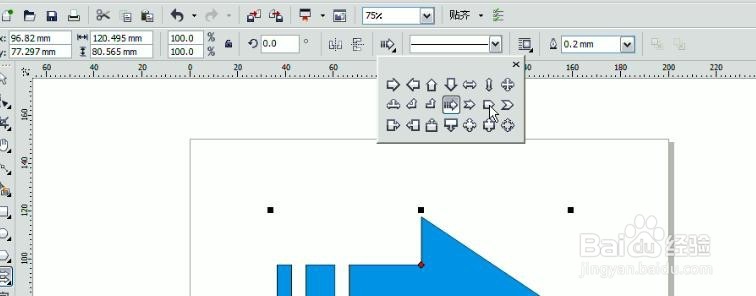
使用CorelDRAW X5【箭头工具】绘制图形

使用CorelDRAW X5【箭头工具】绘制图形

  • 怎么用AI快速制作一盘蚊香
  • CorelDRAW怎么使用智能填充得到图形
  • AI中的画笔库、符号库、色板库如何使用
  • 如何用PS制作3D球体
  • Photoshop手把手教你勾图(专勾带圆边物体)
  • 热门搜索
    送别诗句大全 instagram怎么保存图片 路由器信号弱怎么办 宝宝厌食怎么办 兰芝怎么样 儿童故事视频大全下载 免费观看人成视频大全 女王信息大全 张居正简介 眼屎多怎么回事