WAS、WebSphere如何设置session会话超时时间

 时间:2026-02-13 14:19:34

1、注意:本经验使用的版本为WebSphere Application Server 7.0.0.25

WAS、WebSphere如何设置session会话超时时间

2、在IE中输入控制台地址,然后点击【继续浏览此网站(不推荐)】选项

WAS、WebSphere如何设置session会话超时时间

3、输入控制台的用户名和密码,点击【登陆】,进入控制台。

WAS、WebSphere如何设置session会话超时时间

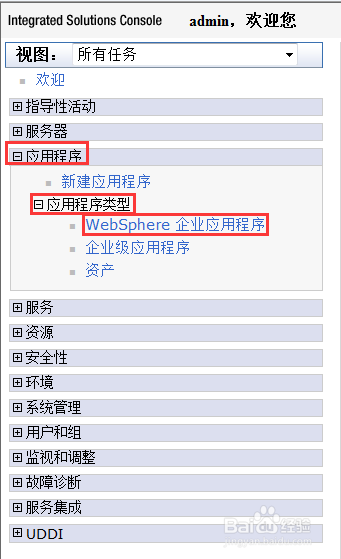
4、在左侧依次进入菜单:【应用程序】->【应用程序类型】->【WebSphere企业应用程序】
WAS、WebSphere如何设置session会话超时时间

5、点击您要设置的应用程序名称

WAS、WebSphere如何设置session会话超时时间

6、点击【Web模块属性】下的【会话管理】

WAS、WebSphere如何设置session会话超时时间

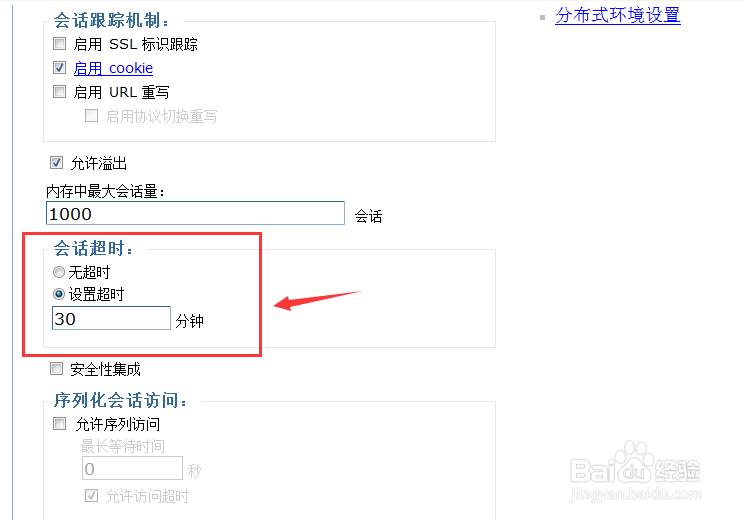
7、找到“会话超时“区域

(1)选择【设置超时】

(2)填写超时时间为多少分钟,默认为30分钟。
WAS、WebSphere如何设置session会话超时时间

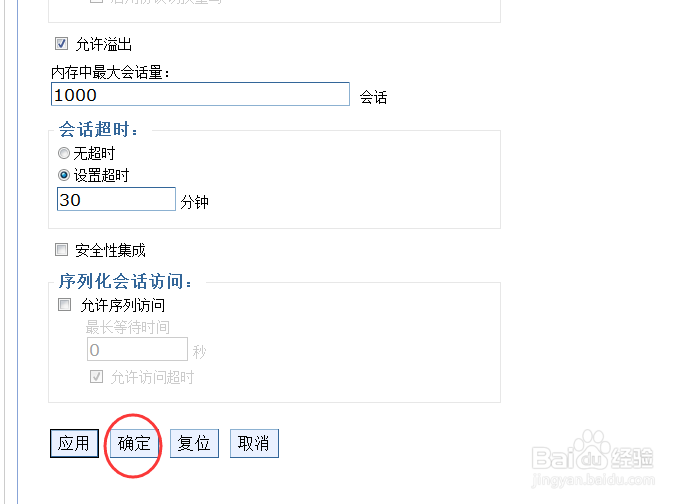
8、最后点击【确定】按钮,进行保存

WAS、WebSphere如何设置session会话超时时间

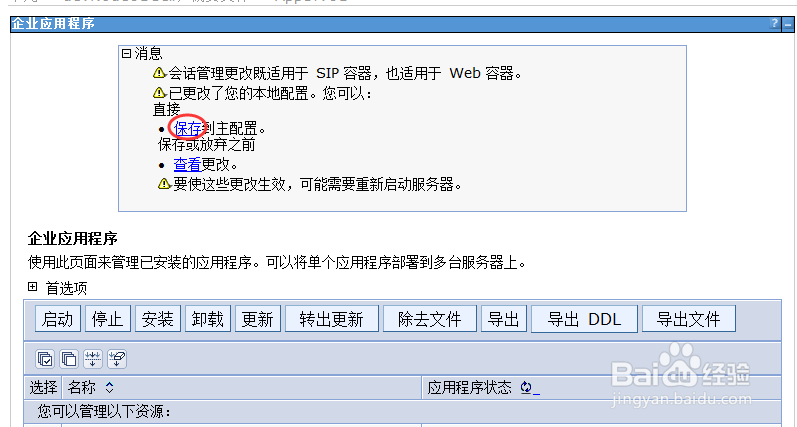
9、此时看到”已更改了您的本地配置“提示,然后点击【保存】即可。

WAS、WebSphere如何设置session会话超时时间

10、注意:为了使设置生效,最好重新启动WAS或应用程序。

  • Win版Notepad如何设置默认语言?
  • Notepad++怎么新建的文件默认为unix
  • Notepad++中的查找
  • Notepad++怎么设置不自动换行显示
  • ORA-01861怎么解决
  • 热门搜索
    刨冰怎么做 电脑开机蓝屏怎么办 天龙八部视角怎么调远 圣安地列斯怎么下载 眼膜怎么用 戚继光怎么死的 大连医科大学怎么样 word怎么打拼音 读书卡怎么写 洗头发掉头发怎么办