1、打开一个常规的Word文档,由于第一页是文章的名称和作者,所以我们想要从第二页开始插入页码

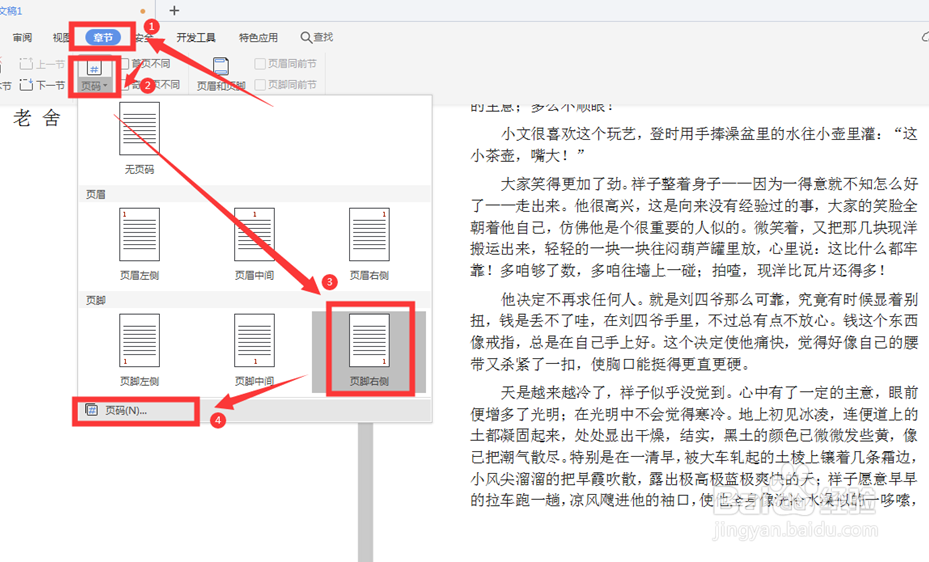
2、点击文中的工具栏【审阅】选项,在下拉菜单中选择【页码】,下面选择页码的位置:页脚右侧。最后打开页码的格式框
3、在弹出的对话框中:样式和位置分别根据喜好设置,重点是页码编号位置,我们要选择起始页码,并改成数字“0”

4、此时我们可以看到在右下角位置出现了页码,而在第一页显示的是:第〇页

5、我们勾选【页码】选项旁边的“首页不同”。首页的页码消失了,“第一页”页码从第二页开始了

时间:2026-05-02 18:15:55
1、打开一个常规的Word文档,由于第一页是文章的名称和作者,所以我们想要从第二页开始插入页码
2、点击文中的工具栏【审阅】选项,在下拉菜单中选择【页码】,下面选择页码的位置:页脚右侧。最后打开页码的格式框
3、在弹出的对话框中:样式和位置分别根据喜好设置,重点是页码编号位置,我们要选择起始页码,并改成数字“0”
4、此时我们可以看到在右下角位置出现了页码,而在第一页显示的是:第〇页
5、我们勾选【页码】选项旁边的“首页不同”。首页的页码消失了,“第一页”页码从第二页开始了
