1、首先运行AutoCAD2014软件,点击菜单栏【格式】按钮,在弹出的下拉列表中选择【图层】选项。

2、此时弹出【图层特性管理器】,选中所需图层“地面”图层,单击【Continuous】图标,如图所示。

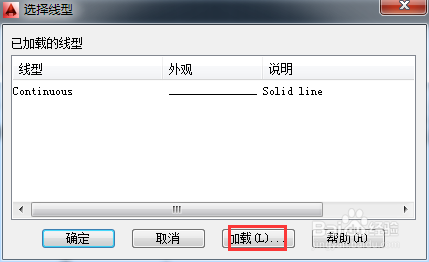
3、在打开的【选择线型】对话框中,单击【加载】按钮,如图所示。
4、在【加载或重载线型】对话框的【可用线型】列表中,选择所需线型样式。

5、选择完成后,单击【确定】按钮,返回至【选择线型】对话框。
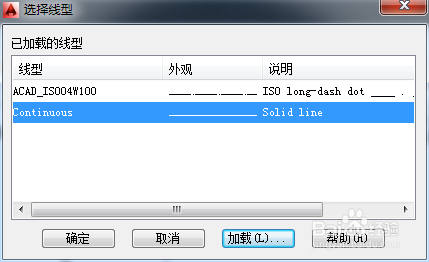
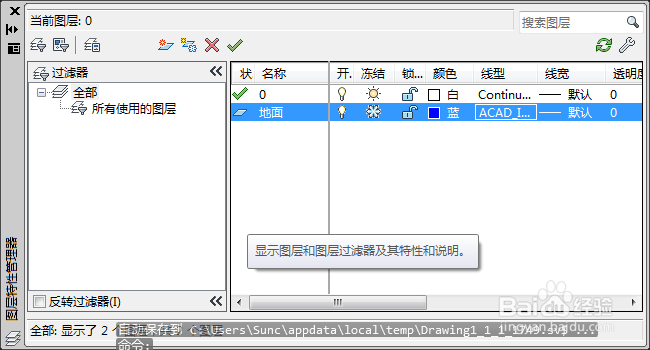
6、选中刚加载的线段,单击【确定】按钮,关闭该对话框,即可完成线型更改,如图所示。
时间:2026-04-22 12:43:22
1、首先运行AutoCAD2014软件,点击菜单栏【格式】按钮,在弹出的下拉列表中选择【图层】选项。
2、此时弹出【图层特性管理器】,选中所需图层“地面”图层,单击【Continuous】图标,如图所示。
3、在打开的【选择线型】对话框中,单击【加载】按钮,如图所示。
4、在【加载或重载线型】对话框的【可用线型】列表中,选择所需线型样式。
5、选择完成后,单击【确定】按钮,返回至【选择线型】对话框。
6、选中刚加载的线段,单击【确定】按钮,关闭该对话框,即可完成线型更改,如图所示。
